
Guía de usuario · Antes del concierto
Compartir setlists con un enlace (sincronización en la nube)
El Bluetooth mantiene unida a la banda en la sala. Un enlace en la nube mantiene la setlist al día en todos los demás sitios: en tu propio móvil, tablet y ordenador, y en el dispositivo de cada compañero, toda la semana. Tu banda abre el enlace en la app ChordCast o directamente en un navegador. Nadie crea una cuenta.
Compartir una setlist
- Abre la setlist, toca Más (⋯) y elige Compartir en la nube….
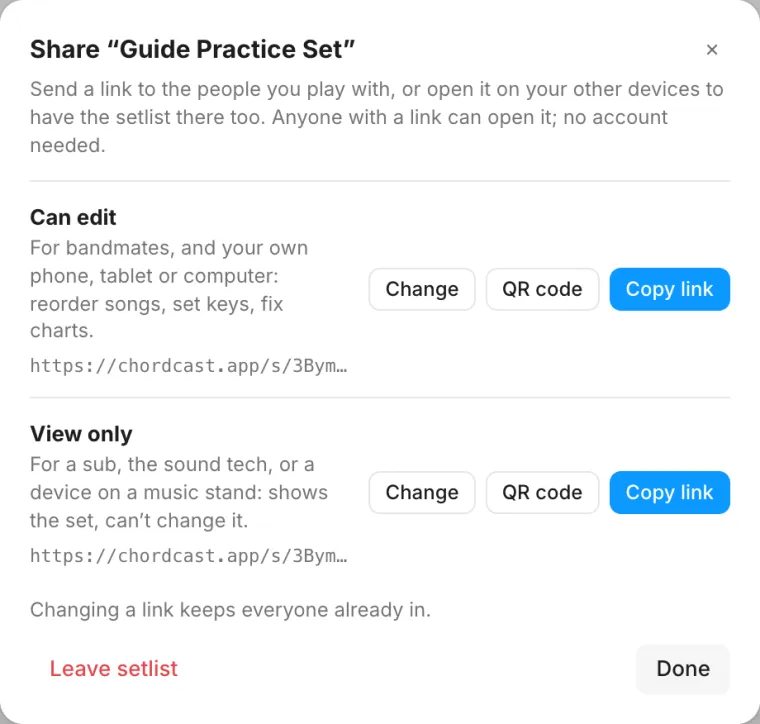
- Toca Crear enlaces para compartir. Obtienes dos enlaces: un enlace de edición y un enlace de solo lectura.
- Envía cada enlace con Compartir, muéstralo como Código QR a alguien que esté al otro lado de la sala, o usa Copiar.
Cuando la setlist ya está compartida, la misma opción del menú abre esa misma hoja, con sus enlaces. Para compartir una sola canción, mantenla pulsada en la biblioteca y elige Compartir en la nube…: se comparte como una setlist de una canción con el nombre de la canción.
| Enlace | Para quién | Qué puede hacer |
|---|---|---|
| Enlace de edición | Tu banda y tus otros dispositivos | Reordenar canciones, fijar tonalidades, corregir y añadir partituras |
| Enlace de solo lectura | Un sustituto, el técnico de sonido, un dispositivo en el atril | Ver la setlist y las partituras, siempre al día, sin cambiarlas |
El enlace es la llave. No hay cuentas ni contraseñas: cualquiera que tenga el enlace de edición puede cambiar la setlist y sus partituras, incluido alguien a quien se lo hayan reenviado. Manda el enlace de edición solo a quien deba editar, y el enlace de solo lectura a todos los demás. Si un enlace de edición se escapa, usa Cambiar un enlace… para que deje de funcionar, y en Quién la tiene usa Quitar con cualquiera que no debería estar.
Setlists y cancioneros
Al compartir, puedes elegir Compartir como cancionero. Una setlist compartida mantiene su orden y admite hasta 500 canciones. Un cancionero admite hasta 5000, ordenadas por título y con búsqueda: todo el repertorio de la banda, para sacar de ahí las setlists.
Quién la tiene, y cambiar el acceso
- Quién la tiene muestra cada dispositivo que se ha unido, por su nombre, marcado como Puede editar o Solo lectura. Quien puede editar puede cambiar el acceso de un dispositivo o quitarlo con Quitar. Un dispositivo quitado pierde el acceso hasta que alguien le vuelva a mandar un enlace.
- Cambiar un enlace… sustituye el enlace de edición o el de solo lectura. El enlace anterior deja de funcionar para quien aún no lo haya abierto; quien ya está dentro sigue dentro.
- Dejar de compartir en este dispositivo saca la setlist de la nube solo en este dispositivo. La setlist se queda en tu biblioteca.
No hay cuentas: tener un enlace es lo que da acceso, así que quién tiene el enlace de edición decide quién puede cambiar la setlist. Los dispositivos se conocen por su nombre: el mismo que pones como Tu nombre para la sincronización de la banda y, en la app web, el nombre que te pide en tu primera visita.
Qué se sincroniza y cómo se integran los cambios
- El nombre de la setlist y el orden de sus canciones.
- Todas sus partituras.
- La tonalidad de la banda para cada canción.
Las partituras de una setlist que puedes editar se guardan mientras escribes: el editor muestra Guardando… y Guardado, y tiene Listo en lugar de Guardar. Si alguien de la banda cambia la misma partitura mientras la tienes abierta, su cambio se integra en el tuyo y el editor te lo dice («Se integraron los cambios de un compañero»).
- Dos personas editan compases distintos: se conservan los dos cambios.
- Dos personas editan el mismo compás: gana el cambio más reciente.
- Una persona reordena el set mientras otra añade una canción o le cambia el nombre: pasan las dos cosas.
- Dos cambios de tonalidad en la misma canción: gana el más reciente.
La nube nunca mueve la pantalla de nadie. Seguir al líder, la canción actual y los cambios de tonalidad en directo son cosa de la sincronización de la banda por Bluetooth, así que la banda toca igual con conexión o sin ella.
Sin conexión
Una setlist compartida sigue funcionando sin conexión e indica si está al día. Los cambios que haces sin conexión se envían cuando el dispositivo se vuelve a conectar. En la app web, las partituras que has abierto se guardan en el navegador, y el modo Escenario te avisa cuando toda la setlist está Disponible sin conexión.
Abrir un enlace que te han mandado
- En un iPhone o un iPad con ChordCast instalado, el enlace de una setlist se abre en la app y la setlist se une a tu biblioteca.
- En cualquier otro sitio, el enlace abre la app web en el navegador. Su botón Abrir en la app la pasa a la app.
- Si al tocar un enlace no se abre la app, cópialo y usa Abrir enlace de setlist…, debajo de Nueva setlist en la barra lateral (iPhone, iPad y Mac).
- Con un enlace de solo lectura, al editar una partitura se ofrece Duplicar y editar: una copia editable solo tuya que nunca cambia la de la banda.
Si un enlace dice que ya no funciona, es que alguien lo ha cambiado: pide el nuevo a alguien de la banda.
La app web
En chordcast.app, una setlist se abre en cualquier navegador, en cualquier ordenador, tablet o móvil, sin instalar nada. Las canciones están a la izquierda (arrastra para reordenarlas), el mismo editor visual que usan las apps está en el centro, y los detalles están a la derecha: el título de la canción, la Tonalidad para la banda, Descargar PDF de la canción o de toda la setlist, Duplicar, y Personas, donde un icono junto a cada persona indica si puede editar o solo ver (quien puede editar puede hacer clic en él para cambiar su acceso). Texto, arriba, abre el texto de la partitura junto al editor visual.
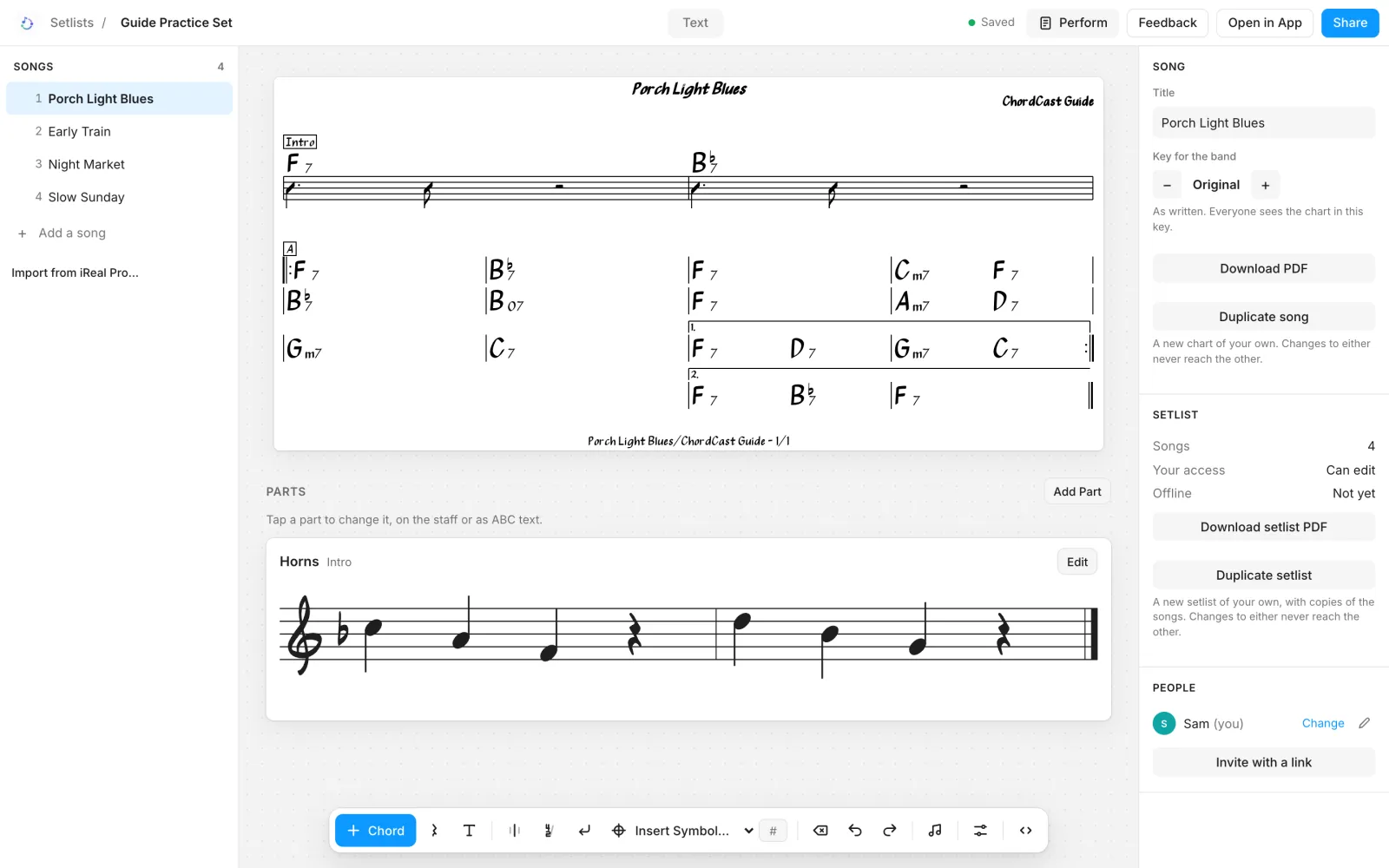
Aquí también puedes empezar una setlist o una partitura (Nueva setlist, Nueva partitura o iReal Pro para importar una playlist), compartirla y abrirla más tarde en la app. El navegador no tiene biblioteca propia; tus setlists aparecen en su página de inicio.
Modo Escenario
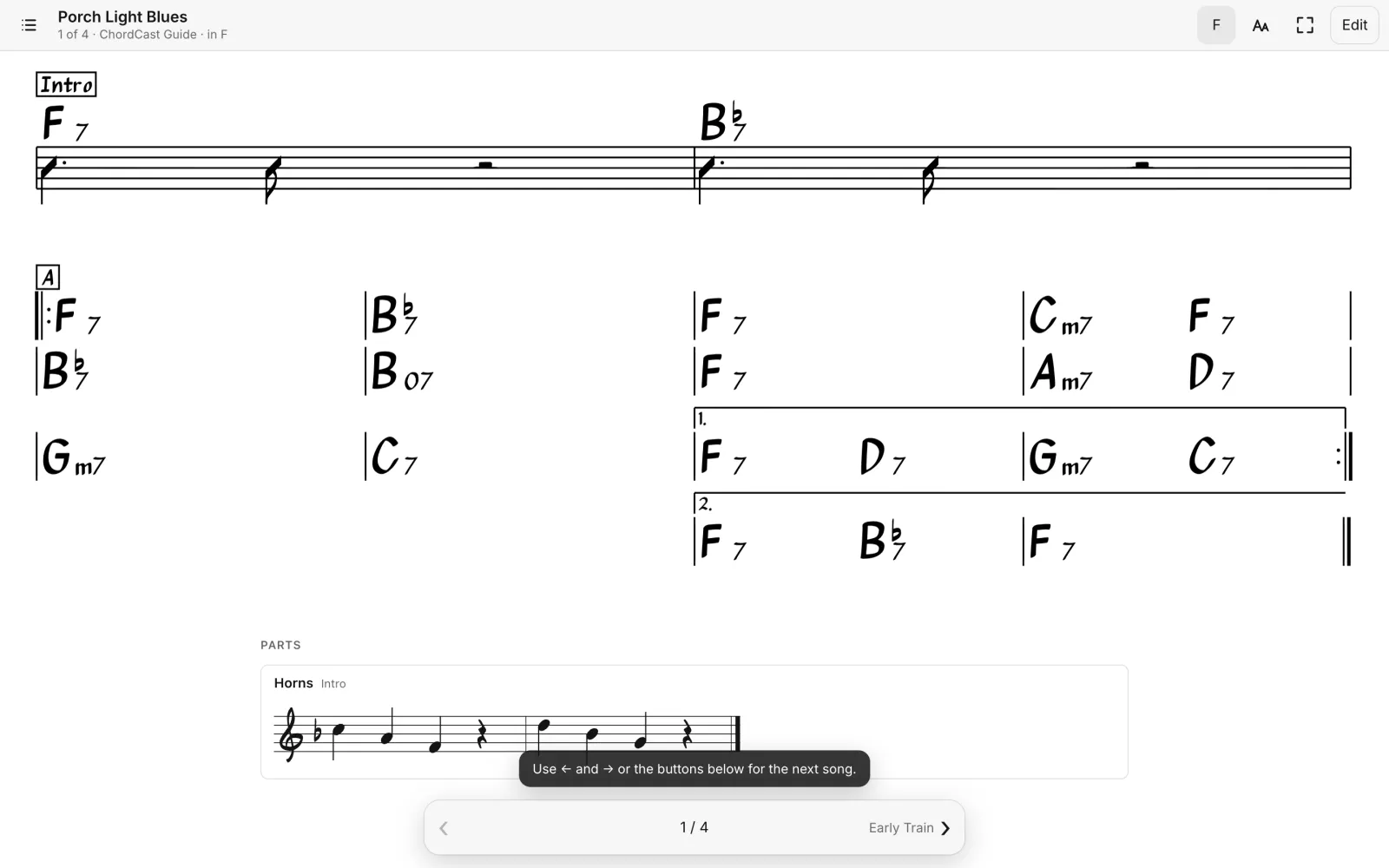
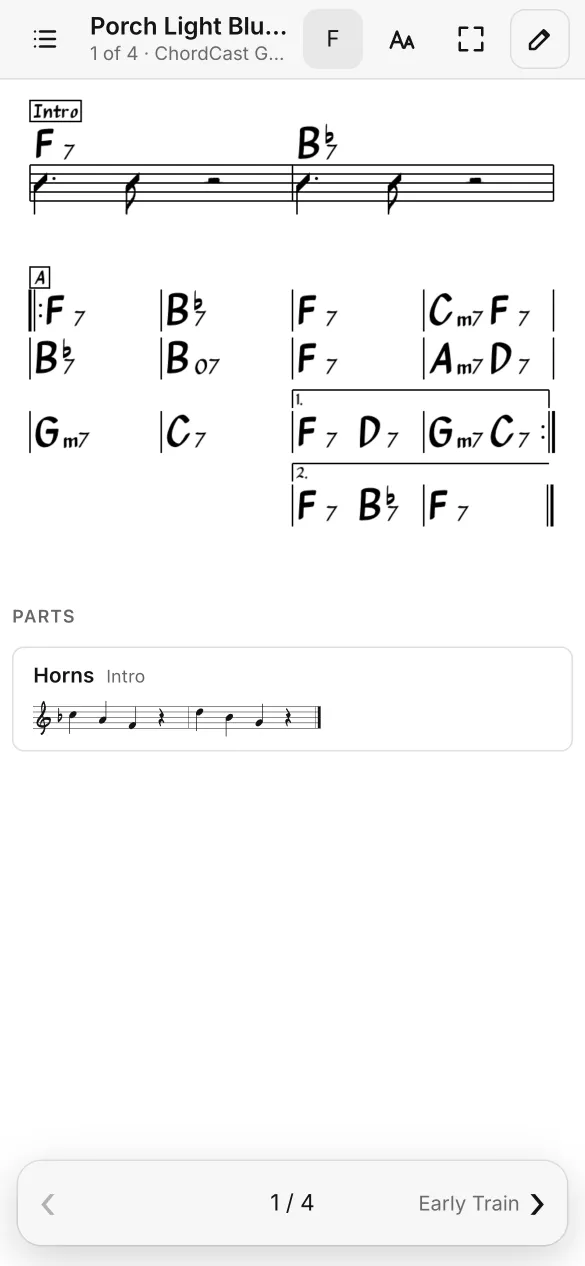
Escenario muestra una partitura cada vez, a pantalla completa, para tocar en directo. Pasa de una canción a otra deslizando, con ← y → (también sirve un pedal pasapáginas que envíe flechas) o con los botones de abajo. La pantalla se mantiene encendida mientras se muestra una partitura. La barra de herramientas tiene la lista de canciones con búsqueda, Transportar, Visualización (tamaño del texto y modo claro u oscuro), Pantalla completa y Editar para volver al espacio de trabajo. Con un enlace de solo lectura, Transportar fija tu tonalidad para una canción en este navegador, por encima de la de la banda. El modo Escenario se abre por defecto con los enlaces de solo lectura y en los móviles.
Bluetooth y la nube a la vez
Los dos funcionan juntos. Usa los enlaces en la nube para preparar durante la semana, y el Bluetooth en el escenario. Cuando una setlist que está compartida en la nube también se comparte con la banda por Bluetooth, lleva consigo su enlace en la nube, así que tu banda se une también a la copia de la nube y sigue al día cuando sale de la sala. Si la banda edita partituras en un concierto sin internet, los cambios llegan a la nube desde el primer dispositivo que consiga conexión.
Eliminar una setlist compartida
Dejar de compartir en este dispositivo saca tu dispositivo de ella. Para que una setlist compartida se borre por completo de la nube, sigue los pasos de la política de privacidad (en inglés).
Más información: How to share chord charts with your band (en inglés).