
Guía de usuario · Traer tu biblioteca
Importar tus partituras y playlists de iReal Pro
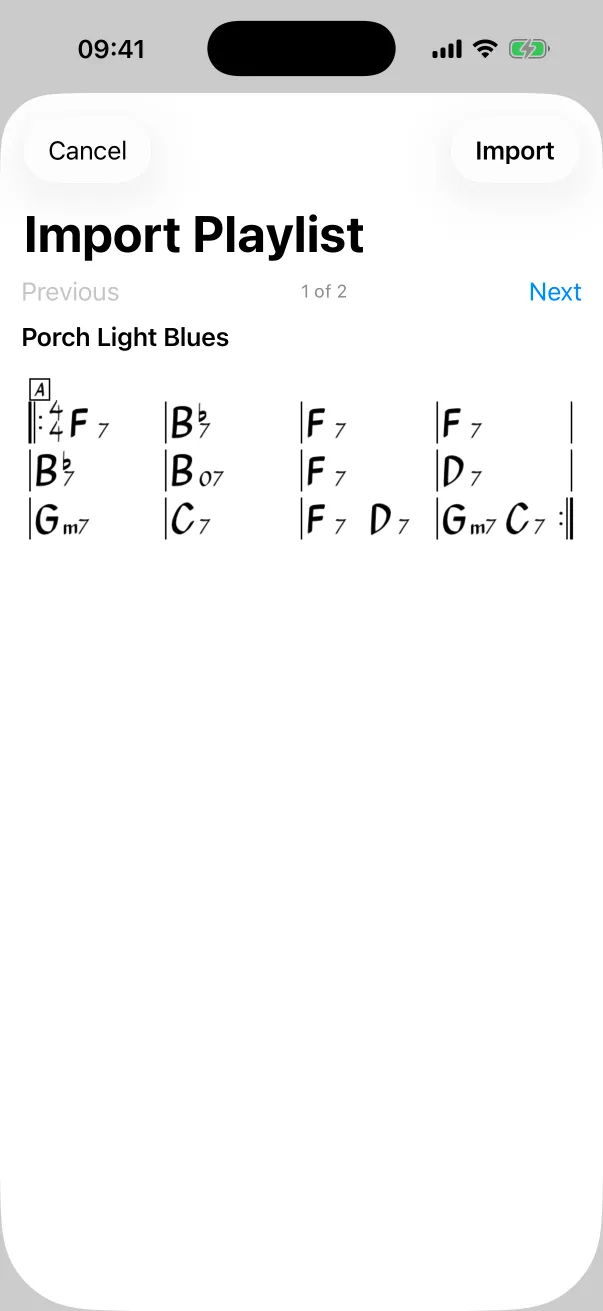
Si tu banda ya lee partituras de iReal Pro, no tienes que volver a escribirlas. ChordCast abre enlaces de canciones y playlists de iReal Pro y playlists exportadas, convierte cada partitura y transforma una playlist en una setlist.
Formas de importar
| Tienes | iPhone y iPad | Mac | Android | App web |
|---|---|---|---|---|
Un enlace de canción o de playlist (irealb://) | Tócalo | Usa el navegador de los foros o una playlist exportada | Tócalo, o pégalo en Importar de iReal Pro… | Pégalo |
| Una playlist exportada de iReal Pro (un archivo HTML) | Compártela con ChordCast o ábrela con ChordCast | Ábrela con ChordCast | Compártela con ChordCast, ábrela o usa Elegir un archivo… | Elige el archivo |
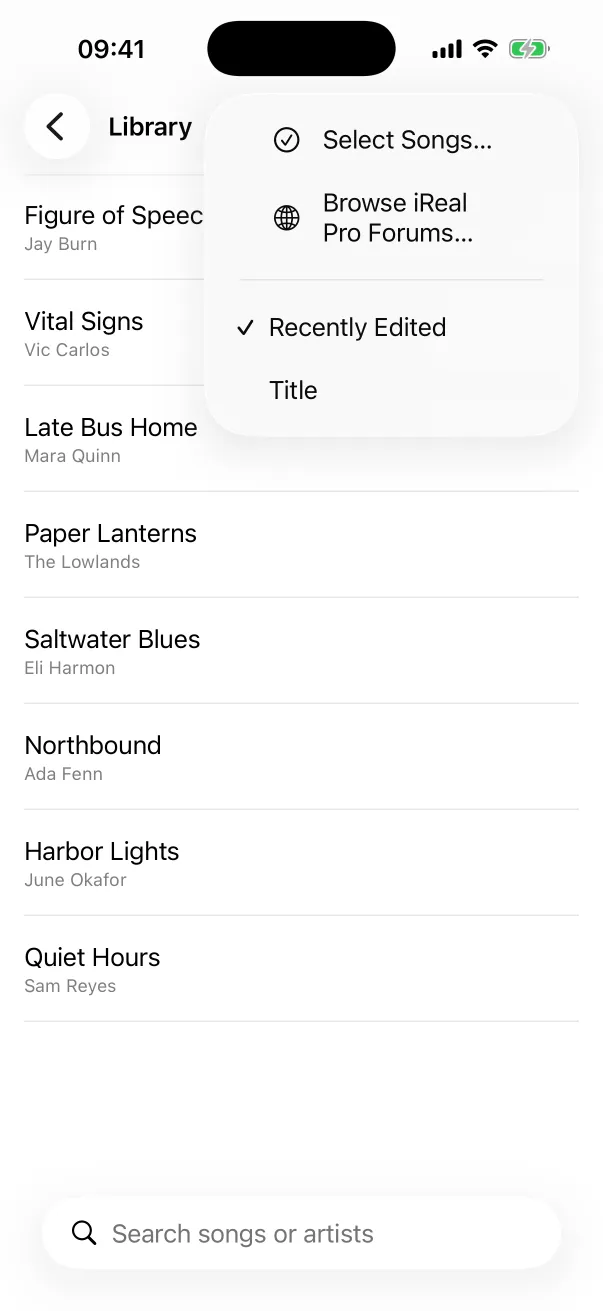
| Canciones de los foros de iReal Pro | Biblioteca → Más → Explorar los foros de iReal Pro… | ⋮ → Explorar los foros de iReal Pro… | Copia un enlace de los foros y pégalo | |
Enlaces
iReal Pro comparte canciones y playlists como enlaces irealb://: en un mensaje, un correo o una publicación del foro.
En un iPhone o iPad con ChordCast instalado, toca el enlace y elige abrirlo en ChordCast. En Android, tócalo, o abre el menú
⋮ de la biblioteca, elige Importar de iReal Pro… y pégalo.
Playlists exportadas
iReal Pro puede exportar una playlist como archivo para mandárselo a alguien. Comparte ese archivo con ChordCast desde la hoja de compartir, o ábrelo con ChordCast desde Archivos, el Finder o una descarga, y la playlist entera entra como una setlist. Así es también como se lleva una playlist a un Mac.
Los foros de iReal Pro
Explorar los foros de iReal Pro… abre los foros dentro de ChordCast. Toca un enlace de canción o de playlist en una publicación y ChordCast muestra ahí mismo la vista previa de la importación.
En la app web
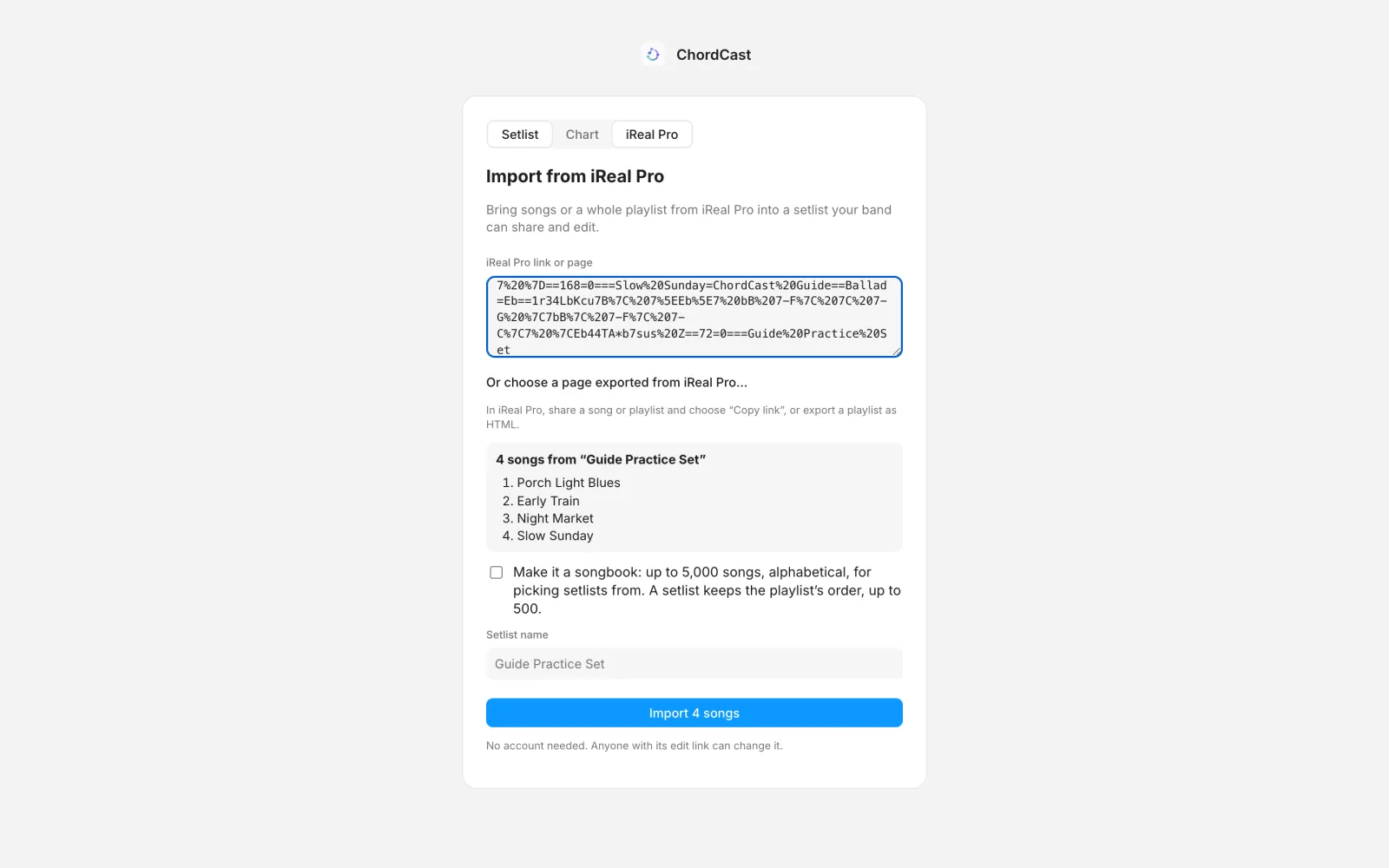
En chordcast.app/s/new, elige iReal Pro, pega un enlace o elige un archivo de playlist exportada, e importa las canciones a una setlist compartida nueva (o, para una biblioteca grande, a un cancionero). En una setlist que ya tienes, Importar de iReal Pro… está bajo la lista de canciones.
Qué se conserva
- Acordes, incluidas las formas de escribir de iReal Pro los acordes semidisminuidos, alterados y suspendidos, y N.C.
- Secciones: A, B, C… e Intro, Verse y Chorus.
- Forma: signos de repetición, dobles barras y barras finales, 1.ª y 2.ª casilla (y siguientes), con la 2.ª casilla colocada bajo la 1.ª.
- Indicaciones de compás, segno, coda, Fine, D.S. y D.C.
- Signos de repetir el compás, de uno o de dos compases.
- Acordes alternativos, como texto pequeño encima del acorde.
- El título, el compositor (como artista), la tonalidad (que se muestra en el panel de tonalidad y se mantiene al transportar), el estilo, el número de veces que se toca la forma y el tempo cuando la canción lo tiene, así que el punto de tempo funciona desde el primer momento.
Una playlist con más de una canción se convierte en una setlist con el nombre de la playlist.
Qué cambia
- Los tamaños de acorde pequeño y grande de iReal Pro, y su espaciado exacto, no se conservan: ChordCast maqueta la partitura por su cuenta.
- Las partituras de iReal Pro no llevan ritmo escrito, así que una partitura importada es una cuadrícula de acordes. Puedes añadir golpes y ritmos después (cómo).
Volver a importar
Si importas una canción que ya está en tu biblioteca, sin cambios, se reutiliza en lugar de crear una copia, y lo mismo pasa con una playlist que ya habías importado. ChordCast te avisa cuando todo estaba ya ahí.
Después de importar
- Corrige o amplía una partitura en el editor.
- Fija la tonalidad de cada canción para tu banda en la setlist.
- Manda la setlist a la banda con un enlace, o compártela por Bluetooth en el ensayo.
¿Comparando apps? Lee iReal Pro alternatives for bands (en inglés).