
Guía de usuario · Practicar solo
Ensayar por tu cuenta
ChordCast está pensado para tocar con otros, pero la mayor parte del trabajo se hace a solas: aprender los temas, tener las tonalidades en los dedos, preparar una parte. Estas son las herramientas para eso.
Lee en la tonalidad de tu instrumento
Si tocas un instrumento transpositor, elígelo una sola vez en Mi instrumento, en el panel de tonalidad de una partitura: Si♭ (B♭) para una trompeta, un clarinete o un saxo tenor, Mi♭ (E♭) para un saxo alto o barítono, Fa (F) para una trompa. A partir de ahí, todas las partituras de ese dispositivo se muestran en tu tonalidad, sea cual sea la que usa la banda, y la partitura de nadie más cambia. Para trabajar un tema en otra tonalidad, cambia su Tonalidad de la canción. Consulta Tonalidad y zoom.
Comprueba un tempo
Abre una canción con tempo y el punto de tempo lo marca durante dieciséis pulsos: suficiente para tener el tempo en la cabeza antes de contar. Para averiguar o fijar el tempo de una canción, abre Ajustes de la partitura en el editor y usa Marcar: toca al ritmo de una grabación y ChordCast calcula los pulsos por minuto.
Tirar acordes: una progresión para practicar
Tirar acordes (los dados de la barra de herramientas de la biblioteca, en iPhone, iPad y Mac) se inventa una progresión de acordes en el estilo que elijas (swing clásico, bebop, jazz modal, bossa nova, blues, gospel, funk, neo-soul, rock y más) o con Sorpréndeme, en formas que van de un AAB de 12 compases a un AABA de 32. Sirve para practicar improvisación, acompañamiento o entrenamiento auditivo sobre cambios que no has visto antes.
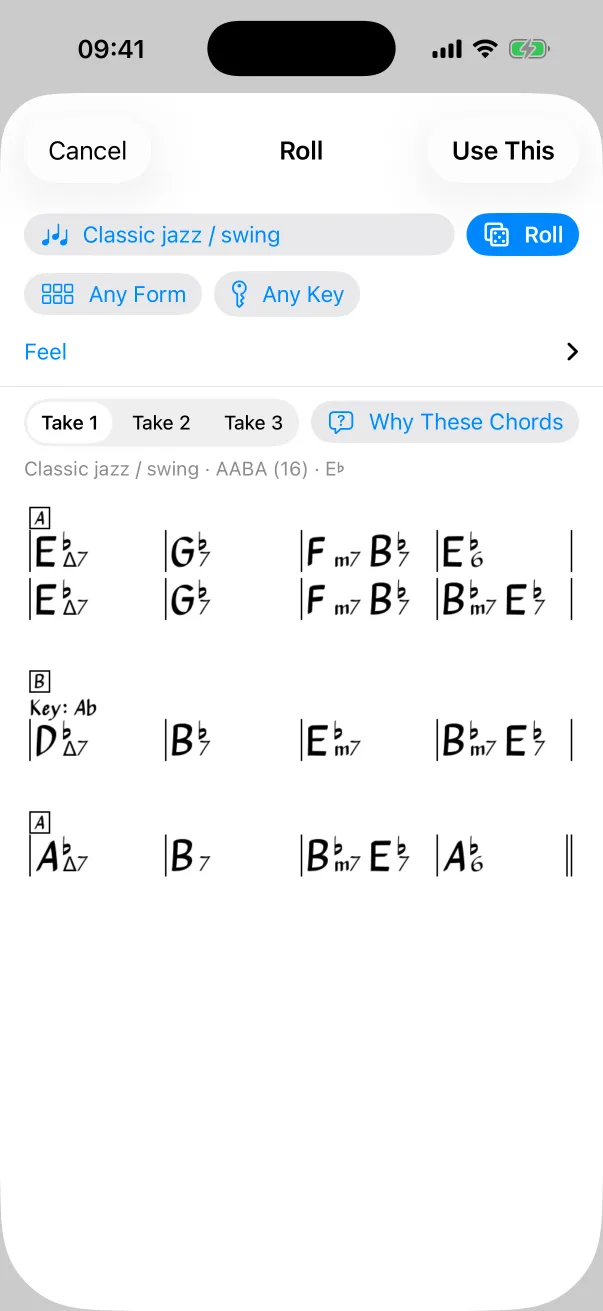
- Elige un Estilo y, si quieres, una Forma y una Tonalidad, y toca Tirar (⌘R en un Mac).
- Feeling tiene cinco controles deslizantes: de Seguro a Atrevido, de Sencillo a Rico, de Cambios lentos a Cargado, de Recto a Anticipado y de En la tonalidad a Modulaciones. Volver al estilo los devuelve a su posición.
- Cada tirada trae tres tomas; pasa de una a otra con Toma 1, 2 y 3.
- Por qué estos acordes explica las elecciones: útil para aprender cómo se construyen las progresiones.
- Usar esta guarda la toma como una partitura normal en tu biblioteca y la abre. Si eres el líder de una banda, se abre en la pantalla de todos, lista para una jam.
La banda de acompañamiento experimental
ChordCast está probando una banda de acompañamiento: piano, bajo y batería que tocan la partitura que estás viendo, con una barra de reproducción en la partitura. Es experimental y está desactivada por defecto. Para probarla, activa Ajustes → Experimental → Reproducción; se aplica la próxima vez que se abre una partitura. Los sonidos de los instrumentos se descargan la primera vez y se quedan en el dispositivo. En un Mac, Visualización → Mostrar reproductor (⌥⌘P) la muestra y la oculta.
Si practicas cada día con una banda de acompañamiento completa, de momento quizá te convenga más una app dedicada a practicar. Consulta using both (en inglés).
Aprende una partitura y luego corrígela
- ¿Has encontrado un acorde equivocado mientras practicabas? Toca Editar, toca el acorde y corrígelo. Si la canción está en una setlist compartida, la corrección le llega a la banda.
- Escribe los golpes y cortes que oyes en la grabación con ritmos, y el tema o un riff como parte de melodía.
- Duplica una canción (mantenla pulsada en la biblioteca) para tener tu propia versión de práctica sin tocar la de la banda.