
Guía de usuario · En el concierto
Toda la banda en la misma partitura, por Bluetooth
En la misma sala, los dispositivos con ChordCast se comunican directamente por Bluetooth. Quien lleva el mando elige la canción y la tonalidad, y todas las demás pantallas la siguen. No hacen falta wifi, cobertura ni cuenta, así que funciona en un club en un sótano, en un campo o en el salón de una iglesia.
Cómo funciona la sincronización de la banda
- Cada músico activa la sincronización. Los dispositivos cercanos se encuentran entre sí y forman una banda.
- Un dispositivo es el líder. Cuando el líder abre una canción, cambia su tonalidad o avanza por la setlist, la pantalla de cada seguidor va también ahí, normalmente en menos de un segundo.
- Quien no tiene la canción la recibe de la banda automáticamente, así que alguien que se suma a tocar puede leer desde el primer tema.
- iPhone, iPad, Mac y Android tocan todos en la misma banda. La app web no usa Bluetooth; se sincroniza mediante enlaces en la nube.
Activar y desactivar la sincronización
La sincronización está desactivada hasta que la actives, y se queda como la dejes: si la app se cierra a mitad del concierto, al volver a abrirla la sincronización se reactiva en la misma banda.
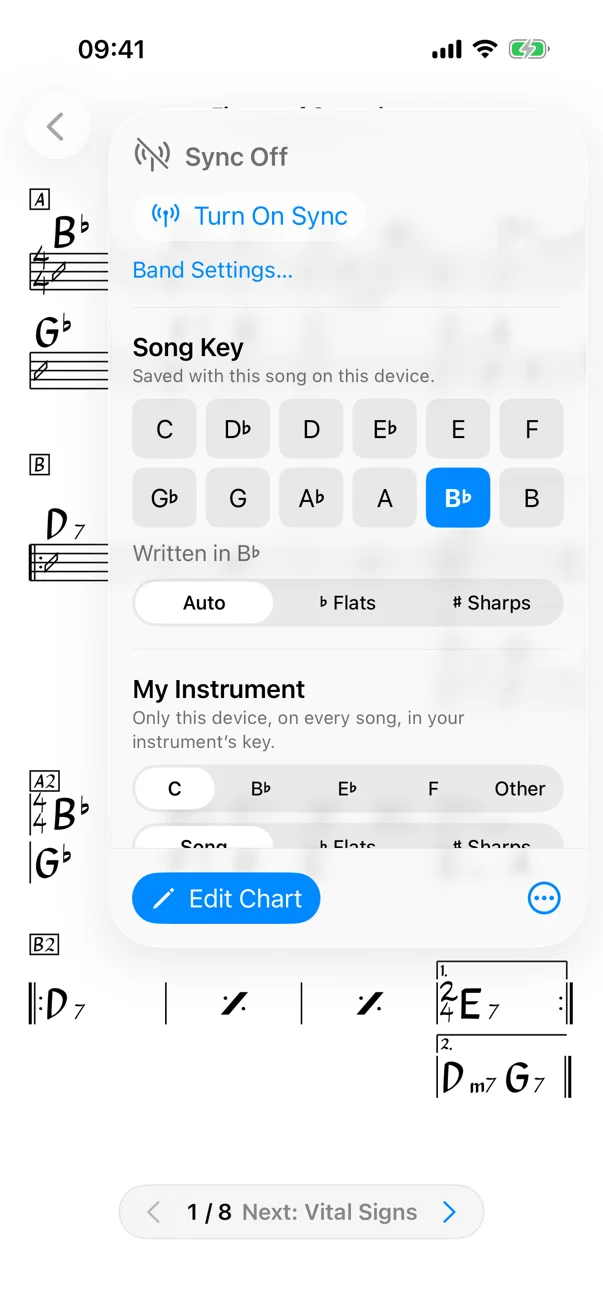
- iPhone: toca la píldora de sincronización en la parte superior de la pantalla de inicio (dice Desactivado) o abre Banda y toca Activar sincronización. Dentro de una partitura, los mismos controles están en el botón de la partitura, arriba a la derecha.
- iPad: la píldora de sincronización está en la barra de herramientas de la partitura y en la barra lateral.
- Mac: la píldora de sincronización está arriba a la derecha de la ventana en todas las pantallas. Haz clic en cualquier parte de ella para abrir su menú: Activar sincronización o Desactivar sincronización, Tomar el mando, Seguir al líder automáticamente, quién está en tu banda y Ajustes de la banda…. Puedes activar o desactivar la sincronización en cualquier momento, también a mitad de una canción.
- Android: abre Banda desde la biblioteca y activa Sincronizar con tu banda cercana. Mientras la sincronización está activada, una notificación la mantiene funcionando en segundo plano, con un botón Detener sincronización.
La píldora te dice en qué situación estás:
| La píldora dice | Significa |
|---|---|
| Sincronización desactivada | La sincronización por Bluetooth está desactivada. Tu pantalla solo se mueve cuando tú la mueves. |
| Buscando banda | La sincronización está activada y los músicos cercanos te ven; aún no se ha unido nadie. |
| Líder · 3 | Eres el líder de una banda de tres. Tu canción y tu tonalidad les llegan a todos. |
| Siguiendo a Sam | Sam es el líder, y tu pantalla lo sigue. |
La primera vez, tu dispositivo pide permiso para usar Bluetooth (en Android, «Dispositivos cercanos»). Permítelo, o tu banda no podrá encontrarte.
Crear una banda o unirse a una
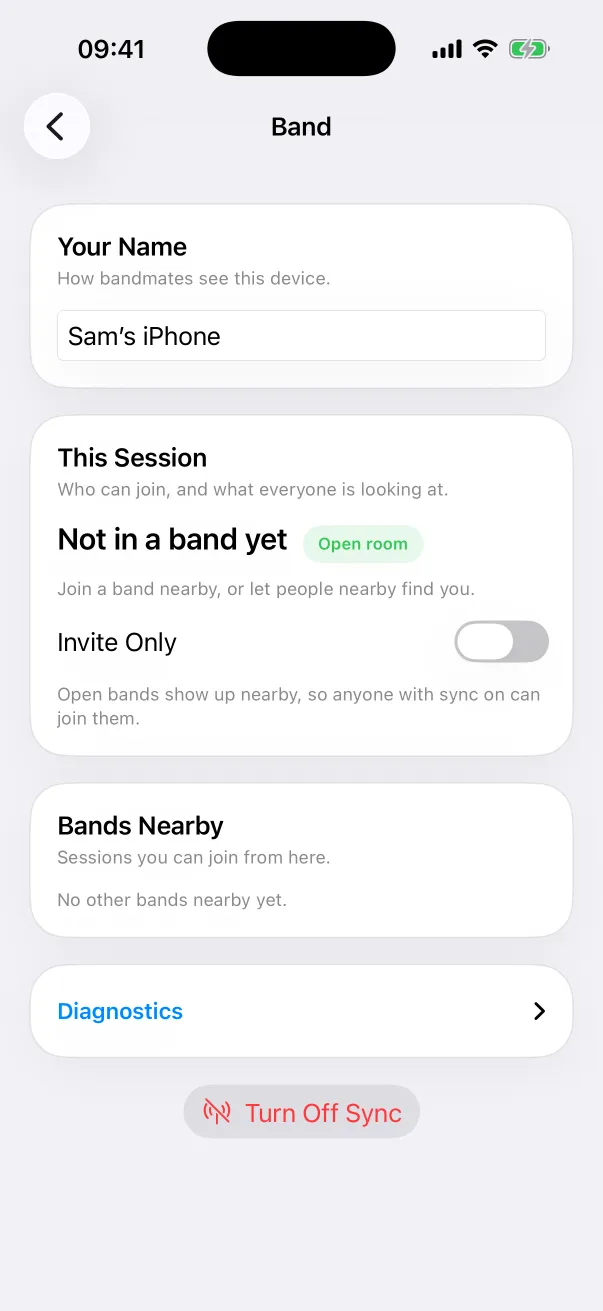
- Todos activan la sincronización. Pon Tu nombre en la pantalla Banda para que los demás sepan quién es quién (al principio es el nombre de tu dispositivo).
- En la pantalla Banda, las bandas cercanas aparecen en Bandas cercanas. Toca Unirse en la que quieras.
- Cuando tu última banda vuelve a estar al alcance, ChordCast se vuelve a conectar a ella por sí solo.
Bandas solo con invitación
Una banda es abierta por defecto: cualquiera que esté cerca con la sincronización activada puede verla y unirse. Activa Solo con invitación y nadie de alrededor podrá ver la banda ni pedir unirse; en su lugar, los miembros ven Gente cercana con un botón Invitar. La persona invitada recibe un aviso para Unirse o elegir Ahora no. Los miembros también pueden sacar a alguien con Quitar de la banda.
Llevar el mando y seguir
- Para ser el líder, elige Tomar el mando (en la píldora de sincronización, en los controles de la partitura o en la pantalla Banda). Pasar el mando a otro entre canciones es un toque. Si el dispositivo del líder se desconecta, otro toma el relevo.
- Con Seguir al líder automáticamente activado (lo predeterminado), tu pantalla salta a la canción del líder. Si lo desactivas, en vez de eso se te pregunta: «Sam ya está en esta partitura. ¿Abrirla también aquí?», con Quedarme aquí o Abrir partitura.
- Puedes mirar otras canciones cuando quieras; curiosear nunca mueve a nadie más. Un botón Volver con la banda (en una partitura, «Volver a» y el nombre de la canción) te lleva de vuelta a la canción de la banda.
- Mientras tienes una partitura abierta en el editor, el seguimiento espera hasta que la cierres.
Tonalidades: la de la banda y la tuya
Dos ajustes distintos deciden la tonalidad que ves:
- Tonalidad de la canción es la tonalidad de la banda para esa canción: toca la tonalidad en la que se va a tocar. Cuando el líder la cambia, se mueve la partitura de todos. En una setlist de la banda, cualquier miembro puede cambiar la tonalidad de una canción.
- Mi instrumento es solo tuyo, en este dispositivo, para todas las canciones: elige Si♭ si lees para un instrumento en Si♭ y tu partitura estará siempre un tono por encima de la de la banda. Nunca sale de tu dispositivo.
Los dos están en el panel de tonalidad de la partitura (Tonalidad y zoom en iPad y Mac); consulta Tonalidad y zoom.
Compartir una setlist con la banda
Mientras estás en una banda, el menú Más (⋯) de una setlist tiene Compartir con la banda. Todas sus canciones llegan a todos los que están al alcance, una línea de progreso muestra quién la tiene («2 de 3 compañeros la tienen») y se guarda en cada dispositivo para usarla sin conexión. Ahora es una setlist de la banda: cuando alguien la reordena, añade una canción o cambia una tonalidad, el cambio les llega a todos, y gana el cambio más reciente.
Si la setlist también está compartida en la nube, la banda recibe también su enlace, y los compañeros que pueden editarla se unen a la copia de la nube. Los cambios que hace la banda sin internet llegan a la nube a través de quien se conecte primero. Más información en Bluetooth y la nube a la vez.
Todos pueden corregir una partitura
Las partituras se corrigen en el ensayo, y cualquiera de la banda puede corregirlas. Compartir una canción con la banda significa que la banda puede editarla: una corrección de cualquiera llega a la copia de todos, incluida la de quien la compartió, y la banda siempre toca la versión más reciente. Una corrección hecha lejos de la banda (sin conexión, o en una setlist en la nube) les llega a todos en cuanto volvéis a estar juntos. Nunca hay una «versión tuya» al lado de la de la banda.
¿Quieres tu propia versión de una canción, que la banda no toque? Usa Duplicar: la copia es una canción aparte, solo tuya.
Qué viaja por Bluetooth
- La partitura en la que está la banda, que se envía a quien no la tenga.
- Todas las partituras de una setlist compartida con la banda, y la propia setlist.
- La tonalidad de la banda para cada canción, y quién es el líder.
- Los cambios en las partituras de la banda, una vez guardados.
Nada pasa por internet ni por los servidores de ChordCast.
Batería, segundo plano y desactivación automática
- Si nadie con la sincronización activada ha estado cerca durante 15 minutos, la sincronización se desactiva sola para ahorrar batería y te avisa («Sincronización de la banda desactivada»), con un botón para volver a activarla.
- En iPhone y iPad, la sincronización por Bluetooth se pausa mientras ChordCast está en segundo plano y se reanuda cuando vuelves.
- En un Mac, la sincronización sigue funcionando mientras ChordCast está en segundo plano.
- En Android, la sincronización sigue funcionando en segundo plano, con una notificación.
Si un compañero no aparece
- Los dos dispositivos necesitan tener ChordCast abierto con la sincronización activada, al alcance del Bluetooth.
- Comprueba que el Bluetooth está activado y que ChordCast tiene permiso para usarlo (en iPhone y iPad: Ajustes → Privacidad y seguridad → Bluetooth; en Android: el permiso de dispositivos cercanos de la app).
- Si la banda es solo con invitación, alguien de dentro tiene que invitarte.
- Una sección Necesita actualizar en la lista de la banda significa que el ChordCast de un dispositivo es demasiado antiguo para sincronizar con los demás. Actualízalo.
- ¿Sigues sin poder? Soporte (en inglés) tiene una dirección de contacto; el Diagnóstico de la pantalla Banda ayuda cuando nos lo cuentas.
Más información: A setlist app that works without internet (en inglés).