
Guía de usuario · Lo básico
Primeros pasos con ChordCast en cada dispositivo
ChordCast funciona en iPhone, iPad, Mac y Android, y en cualquier navegador web. Cada músico de la banda puede usar el dispositivo que haya traído. No hay que crear ninguna cuenta: instálalo, ábrelo y la setlist de ejemplo ya está lista para probar.
Descargar la app
ChordCast es gratis. La app para iPhone y iPad está en la App Store; las de Mac y Android están en beta.
| Dispositivo | Cómo conseguirlo | Requisitos | Sincronización de la banda por Bluetooth |
|---|---|---|---|
| iPhone y iPad | Descárgala de la App Store. | iOS o iPadOS 17 o posterior | Sí |
| Mac | Descarga la app para Mac desde la página de inicio, descomprímela y arrastra ChordCast a Aplicaciones. ChordCast → Buscar actualizaciones… te avisa cuando hay una versión nueva, y la app también lo comprueba sola. | macOS 14 o posterior en un Mac con Apple silicon | Sí |
| Android | La beta para Android está en Google Play. En la página de inicio, toca la insignia de Google Play y escribe la dirección de correo de tu cuenta de Google; recibirás el enlace para unirte. | Android 8.0 o posterior | Sí |
| Navegador web | Abre chordcast.app/s/new para crear una setlist compartida o una partitura, o abre el enlace de una setlist que te haya mandado alguien de la banda. Consulta la app web. | Cualquier navegador actual | No: se sincroniza mediante enlaces compartidos |
Una banda puede mezclarlos todos, además de la app web, en una misma setlist. Algunos extras, como Tirar acordes, de momento solo están en los dispositivos de Apple.
La pantalla de inicio
La pantalla de inicio lleva a la Biblioteca (todas tus canciones), a Banda (sincronización por Bluetooth con los músicos que tienes cerca), a tus Setlists y a Ajustes. La pequeña píldora de arriba a la derecha indica si la sincronización de la banda está activada. En un iPad y en un Mac, esa misma lista es una barra lateral junto a tu biblioteca y la partitura.
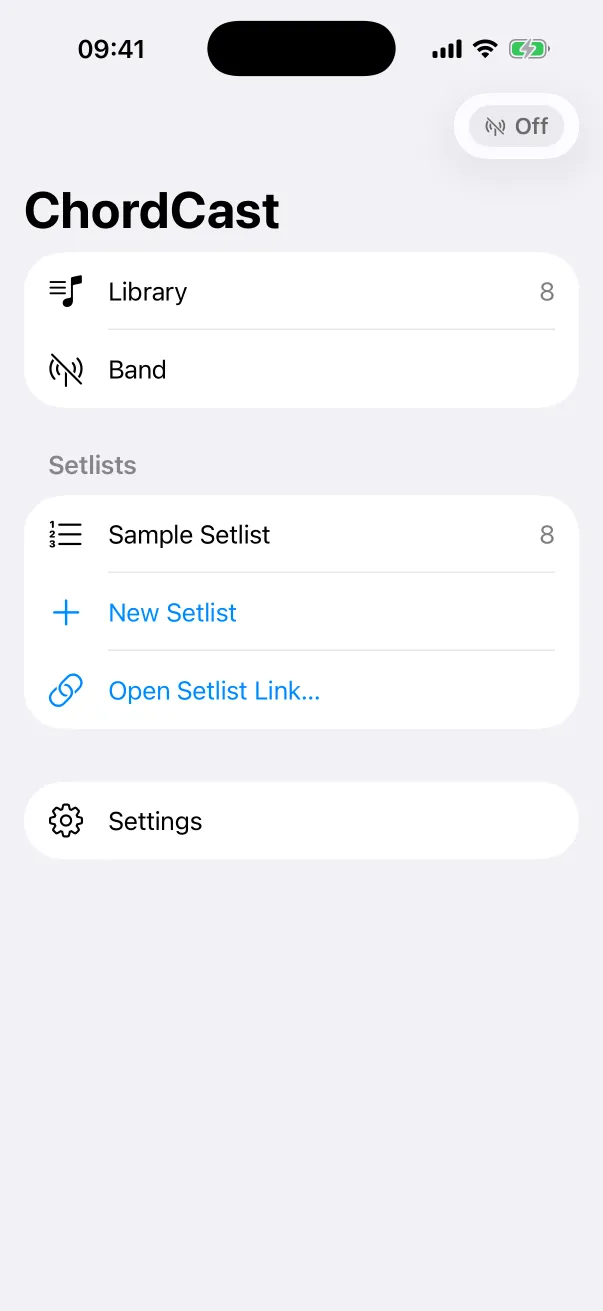
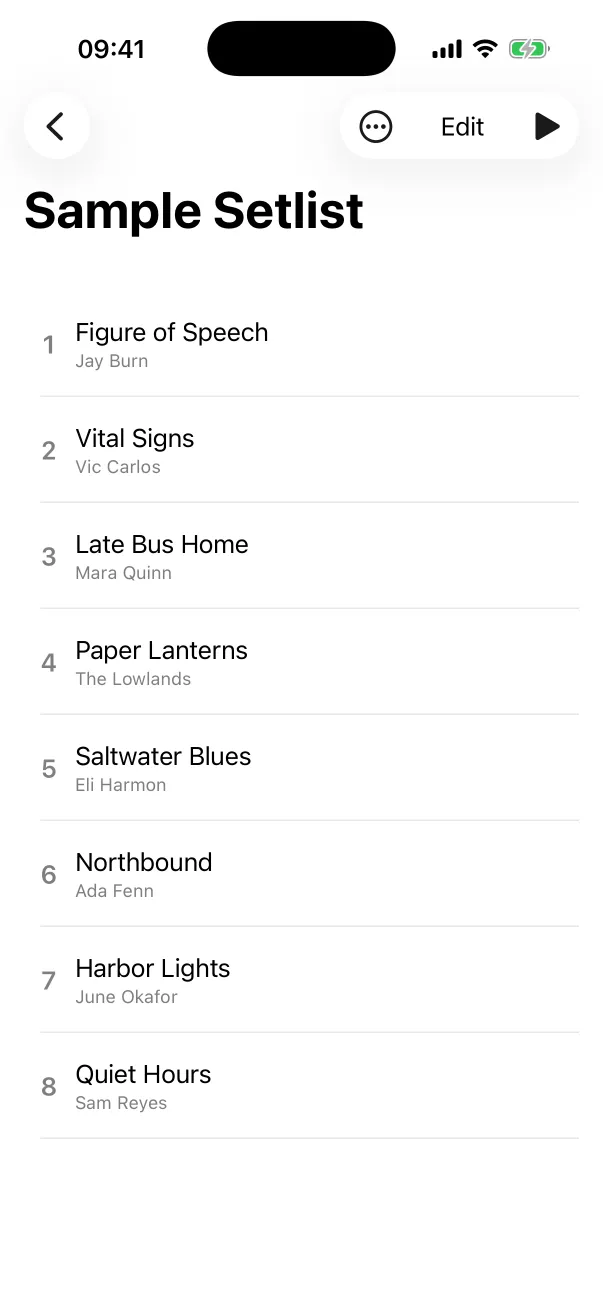
Una instalación nueva trae una Setlist de ejemplo con ocho canciones inventadas, para que puedas probarlo todo antes de añadir las tuyas. Bórrala cuando quieras.
Tu biblioteca
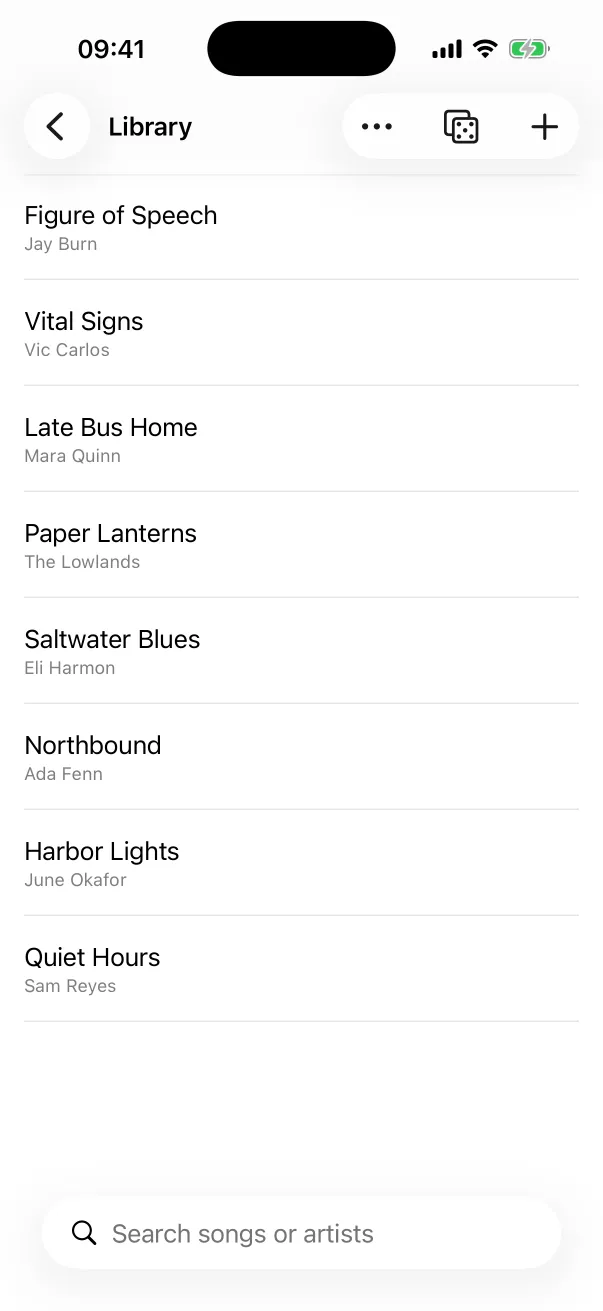
La biblioteca contiene todas las partituras del dispositivo. La búsqueda encuentra canciones por título o por artista. La barra de herramientas tiene:
- Nueva partitura (+): tócalo para una partitura en blanco que se abre directamente en el editor, o abre su menú para empezar con una plantilla: En blanco, Blues de jazz, Blues shuffle, Estándar de 32 compases (AABA), Vals de jazz, Bossa nova, Canción pop o II–V–I en todas las tonalidades. En un Mac, ⌘N crea una partitura nueva y Archivo → Nueva partitura desde plantilla muestra las plantillas.
- Tirar acordes (los dados) se inventa una progresión de acordes para practicar. Consulta Practicar por tu cuenta.
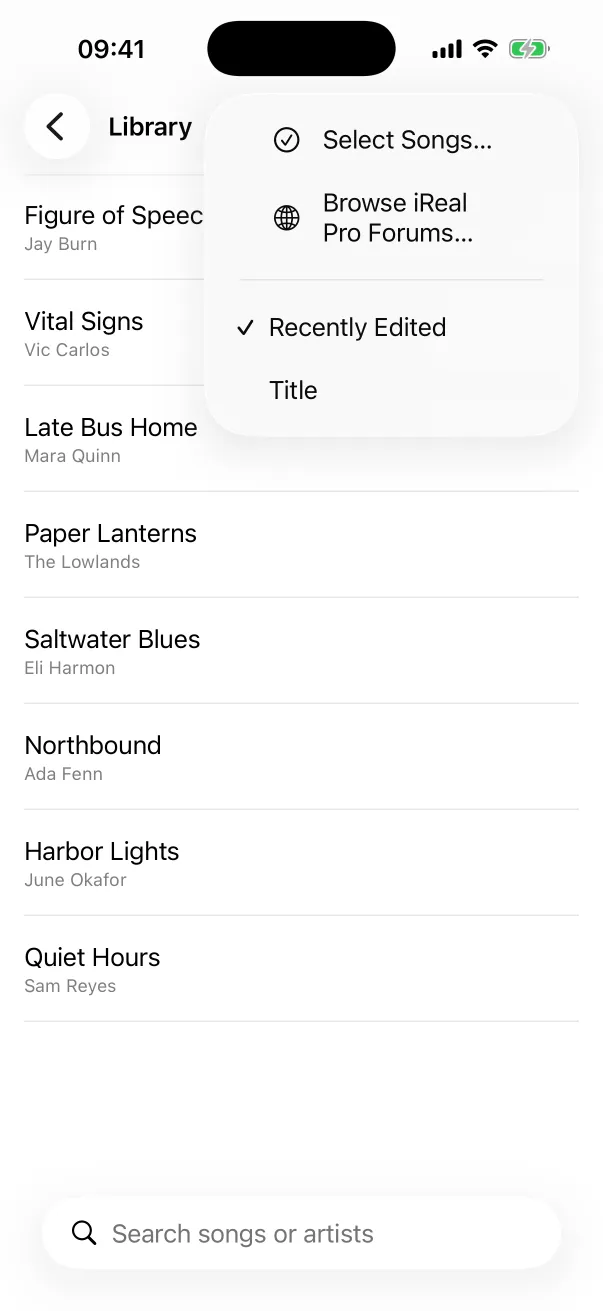
- Más (⋯): Seleccionar canciones… para añadir muchas canciones a una setlist o borrarlas de una vez, Explorar los foros de iReal Pro… (consulta Importar de iReal Pro) y Ordenar por Editadas recientemente o Título.
Mantén pulsada una canción (clic derecho en un Mac) para ver Añadir a una setlist (incluida Nueva setlist con esta canción), Renombrar…, Duplicar, Compartir en la nube… y Eliminar…. Al eliminar una canción, también se quita de todas las setlists. En Android, la biblioteca tiene las pestañas Setlists y Canciones, un botón Banda, y las opciones de importar y de los foros en su menú ⋮.
Abrir una partitura
Toca una canción para abrirla. En un iPhone, la partitura se abre a pantalla completa; tócala para que vuelvan las barras. Todo lo relativo a leer partituras en el escenario está en Setlists en el escenario, y la edición, en Editar partituras.
ChordCast sigue el aspecto claro u oscuro de tu dispositivo, también en las partituras, y mantiene la pantalla encendida mientras se muestra una partitura.
Ajustes, comentarios e idiomas
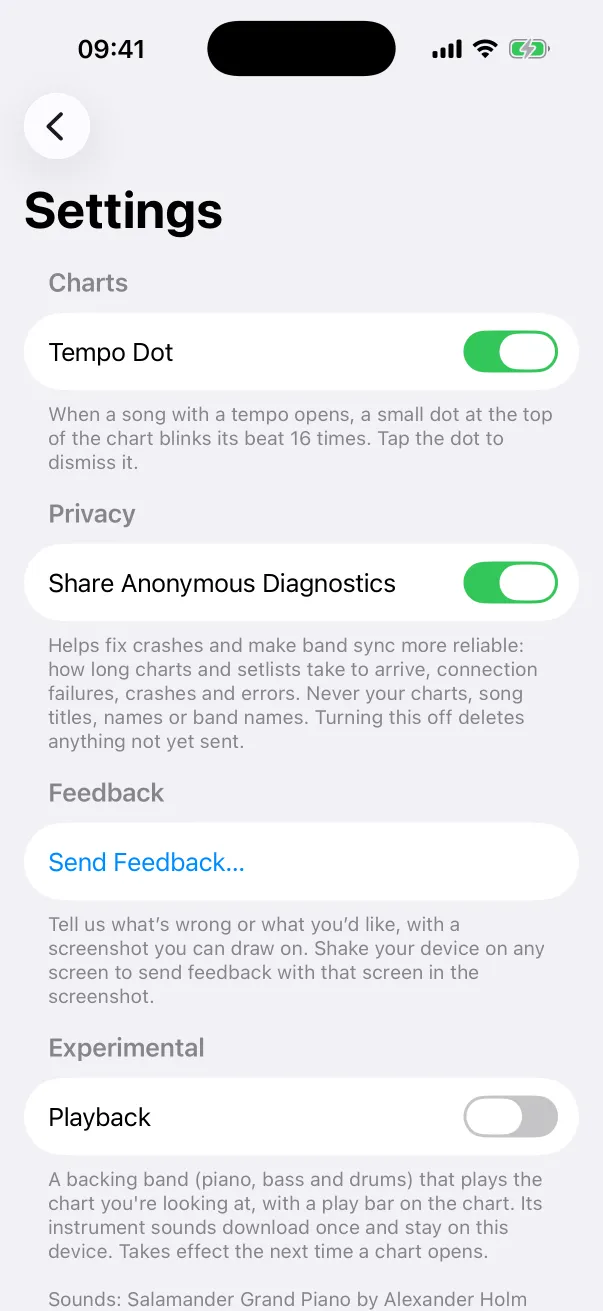
- Partituras → Punto de tempo (activado): el puntito que parpadea al tempo de la canción cuando se abre. Consulta el punto de tempo.
- Privacidad → Compartir diagnósticos anónimos (activado): tiempos de sincronización, fallos de conexión, cierres inesperados y errores, para que la sincronización de la banda sea más fiable. Nunca tus partituras, los títulos de las canciones ni los nombres.
- Comentarios → Enviar comentarios…: una captura de pantalla sobre la que puedes dibujar, más un comentario. En un iPhone o un iPad también puedes agitar el dispositivo en cualquier pantalla; en un Mac está en el menú Ayuda.
- Experimental: Reproducción, una banda de acompañamiento que toca la partitura, y Partes ABC, partes de melodía y de vientos que se muestran debajo de la partitura. Las dos están desactivadas hasta que las actives. Consulta las partes de melodía y la reproducción.
En un Mac, los Ajustes están en la barra lateral y en ChordCast → Ajustes… (⌘,). ChordCast está en inglés, alemán, francés, español, italiano y japonés, y sigue el idioma de tu dispositivo.
Dónde se guardan tus partituras
Las partituras y las setlists se guardan en tu dispositivo. Solo salen de él cuando las compartes: con tu banda cercana por Bluetooth (Tocar juntos) o en la nube con un enlace (Compartir con un enlace). La política de privacidad (en inglés) explica exactamente qué se guarda y cómo pedir que se borre. Si tienes preguntas o problemas, consulta Soporte (en inglés).