Guía de usuario · Escribir una partitura
Tutorial de edición de partituras: editor visual y editor de texto
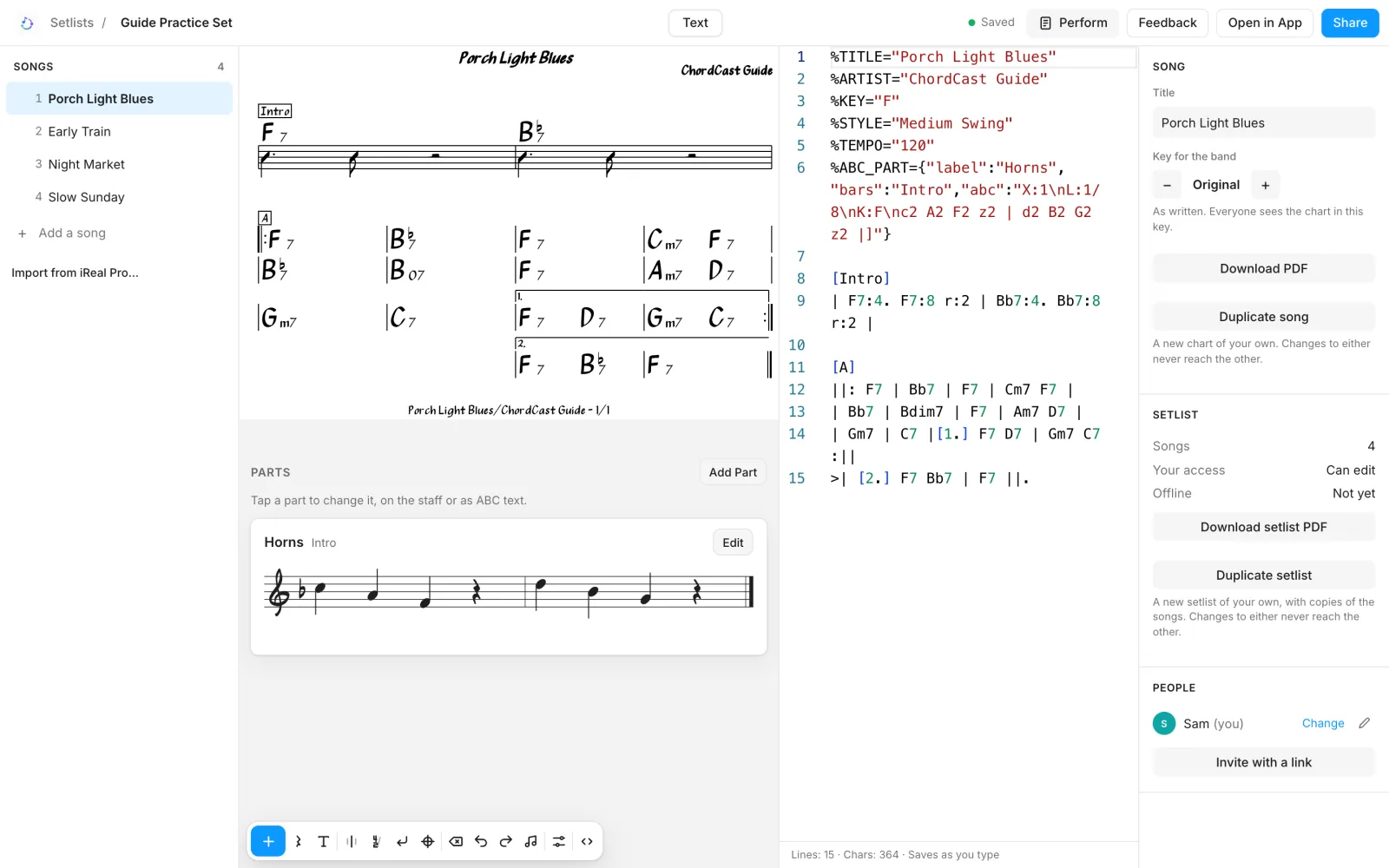
ChordCast tiene dos editores para la misma partitura. El editor visual es el que más usarás: toca un compás para cambiar un acorde, toca una barra de compás para añadir una repetición. El editor de texto muestra la partitura como texto, y es la forma más rápida de hacer cambios grandes. Prueba los dos aquí abajo: son los editores de verdad, funcionando en esta página.
Dónde están los editores
| Editor visual | Editor de texto | |
|---|---|---|
| iPhone, iPad | Abre una partitura y toca Editar (el lápiz), o crea una partitura nueva con + | ‹› al final de la barra de herramientas del editor, o mantén pulsado Editar y elige Editor de texto. Con colores, marcas de problemas y, encima del teclado, los símbolos que usan las partituras. |
| Mac | Editar en la barra de herramientas de la partitura, o pulsa E | ‹›, o Editor de texto en el menú del botón Editar. Un editor de código completo con edición multicursor, y una vista previa en directo al lado cuando la ventana es lo bastante ancha. |
| Android | Editar en la barra de herramientas de la partitura | ‹›. Un campo de texto sencillo. |
| App web | Siempre en pantalla en las partituras que puedes editar | Texto, arriba, abre el texto junto al editor visual; los dos van a la par. |
Pasar al editor visual te devuelve desde el editor de texto. Uses el que uses, es la misma partitura: lo que cambias en uno está en el otro.
Tutorial: el editor visual
Sigue los pasos en el editor en directo que tienen al lado (debajo, en un móvil). Cada paso se marca solo cuando la partitura cambia como pide. Aquí no se guarda nada; Empezar de nuevo recupera la partitura inicial.
-
Toca Am7 en el segundo compás. Escribe
A7encima y toca Guardar.Lo que escribes sustituye lo seleccionado. También se entienden escrituras como
Cmaj7,C-7oCø. -
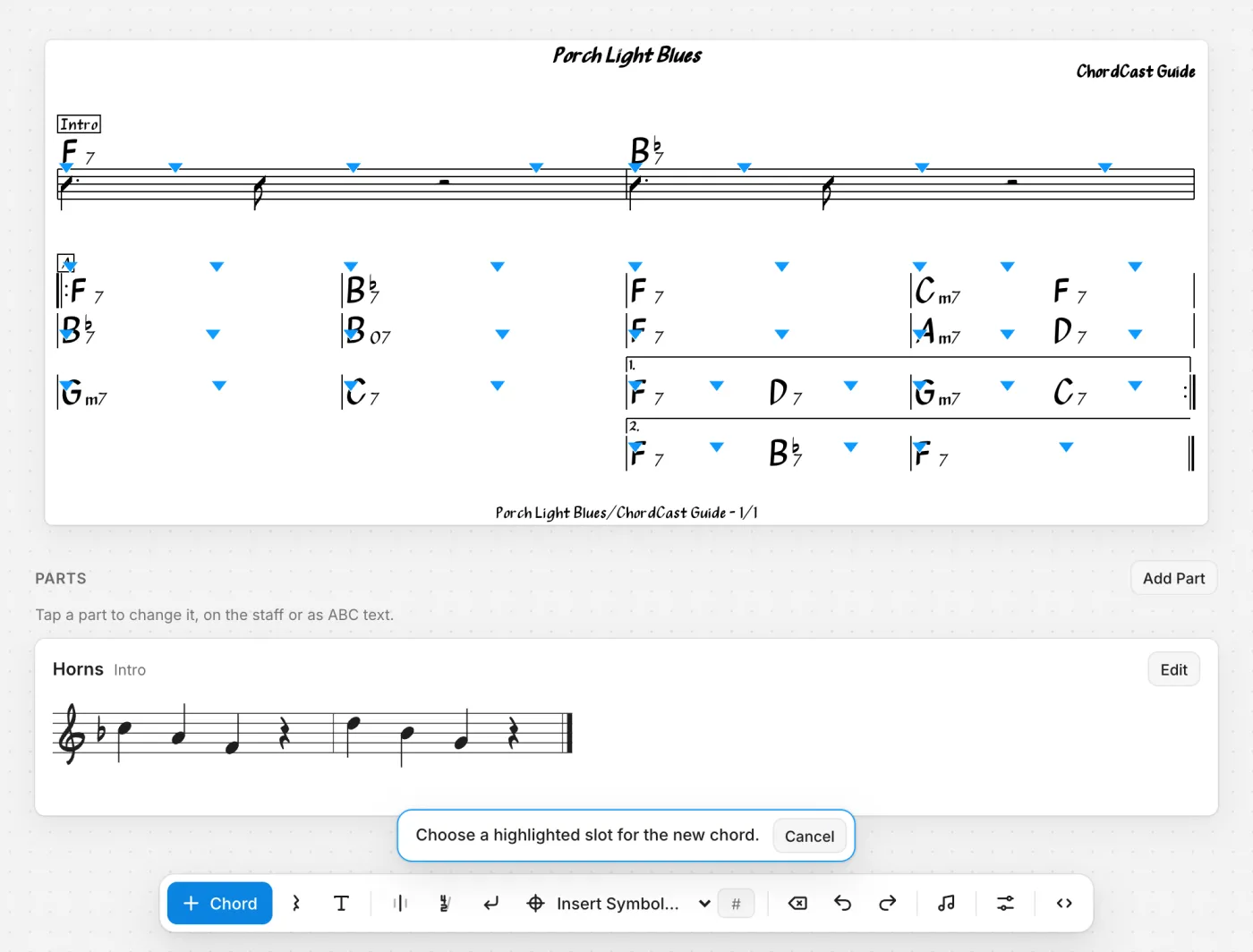
Toca + (Insertar acorde) a la izquierda de la barra de herramientas. Unos triángulos azules marcan cada sitio donde puede ir un acorde: toca el que está después del C del último compás. Escribe
E7y toca Insertar.Puedes escribir varios a la vez:
C Amllena un compás,C | Am | Dm G7llena tres. -
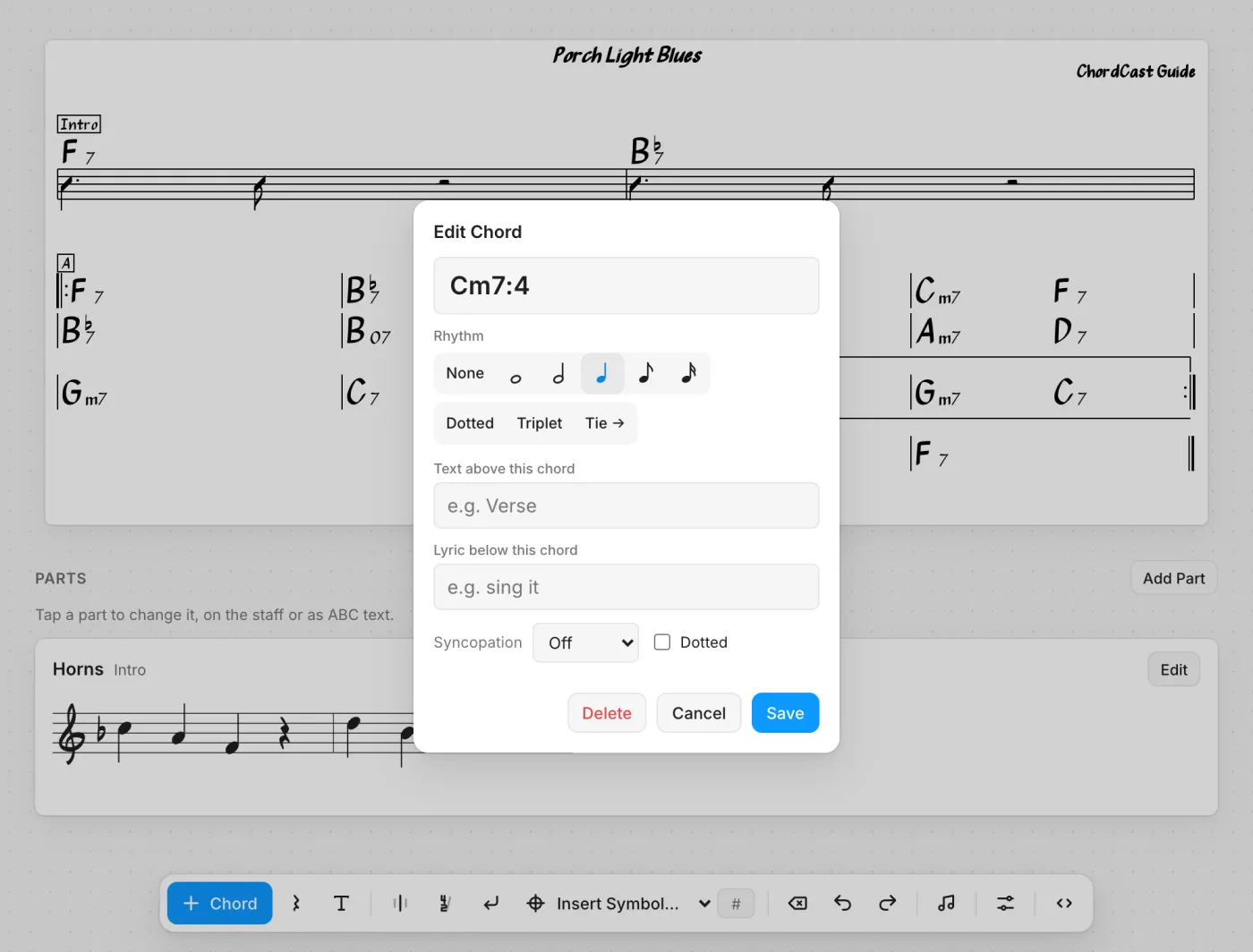
Toca cualquier acorde. En Ritmo, elige una duración (prueba la negra) y toca Guardar. Aparece un pentagrama bajo esa línea con el ritmo escrito.
Puntillo, Tresillo y Ligadura → cambian la duración; Síncopa adelanta un acorde respecto al tiempo.
-
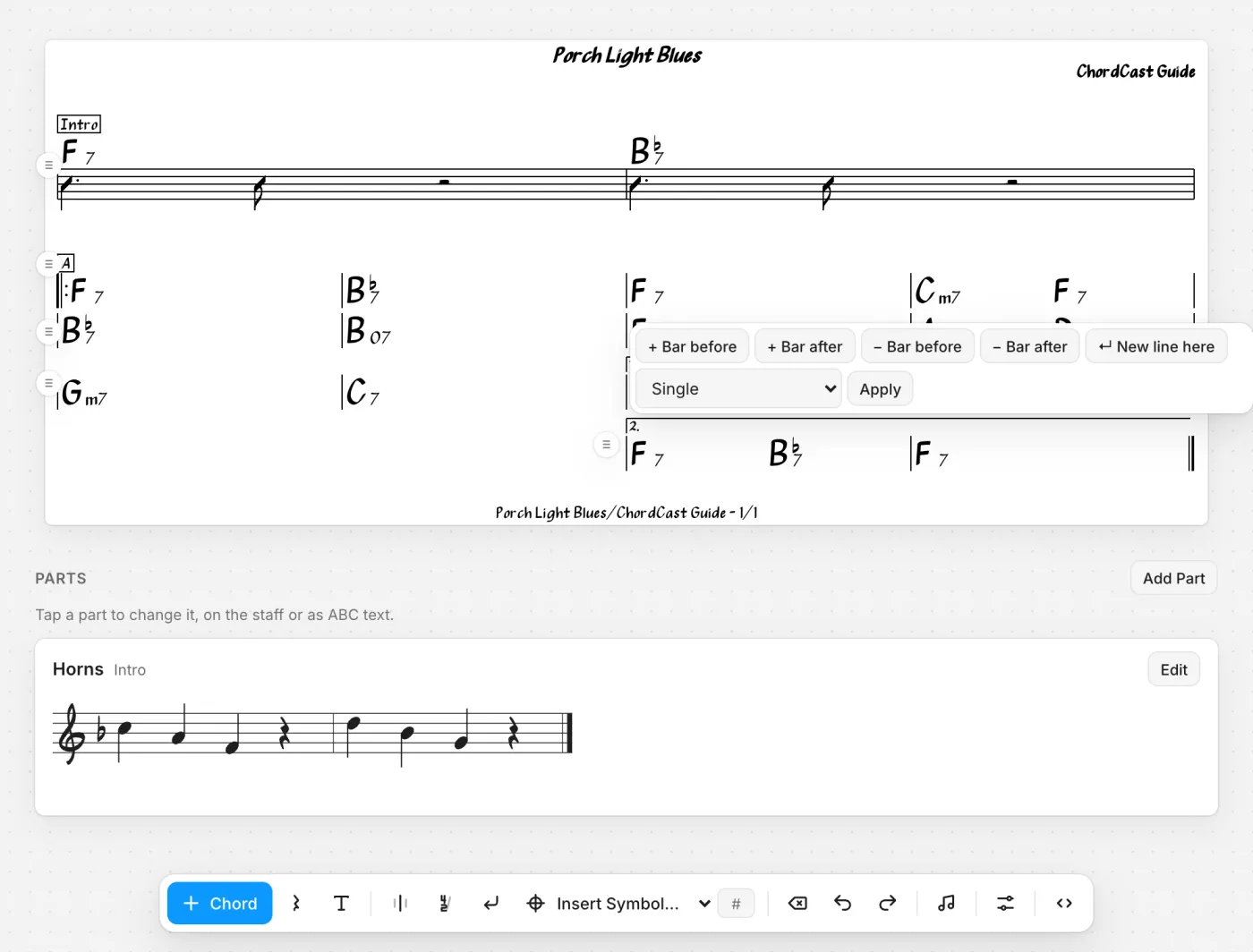
Toca la barra de compás del final de la partitura. En Tipo de barra elige Fin de repetición :|| y toca Aplicar.
El mismo menú añade o borra un compás a cada lado, empieza una línea nueva en esa barra y fija cuántas veces se toca una repetición.
-
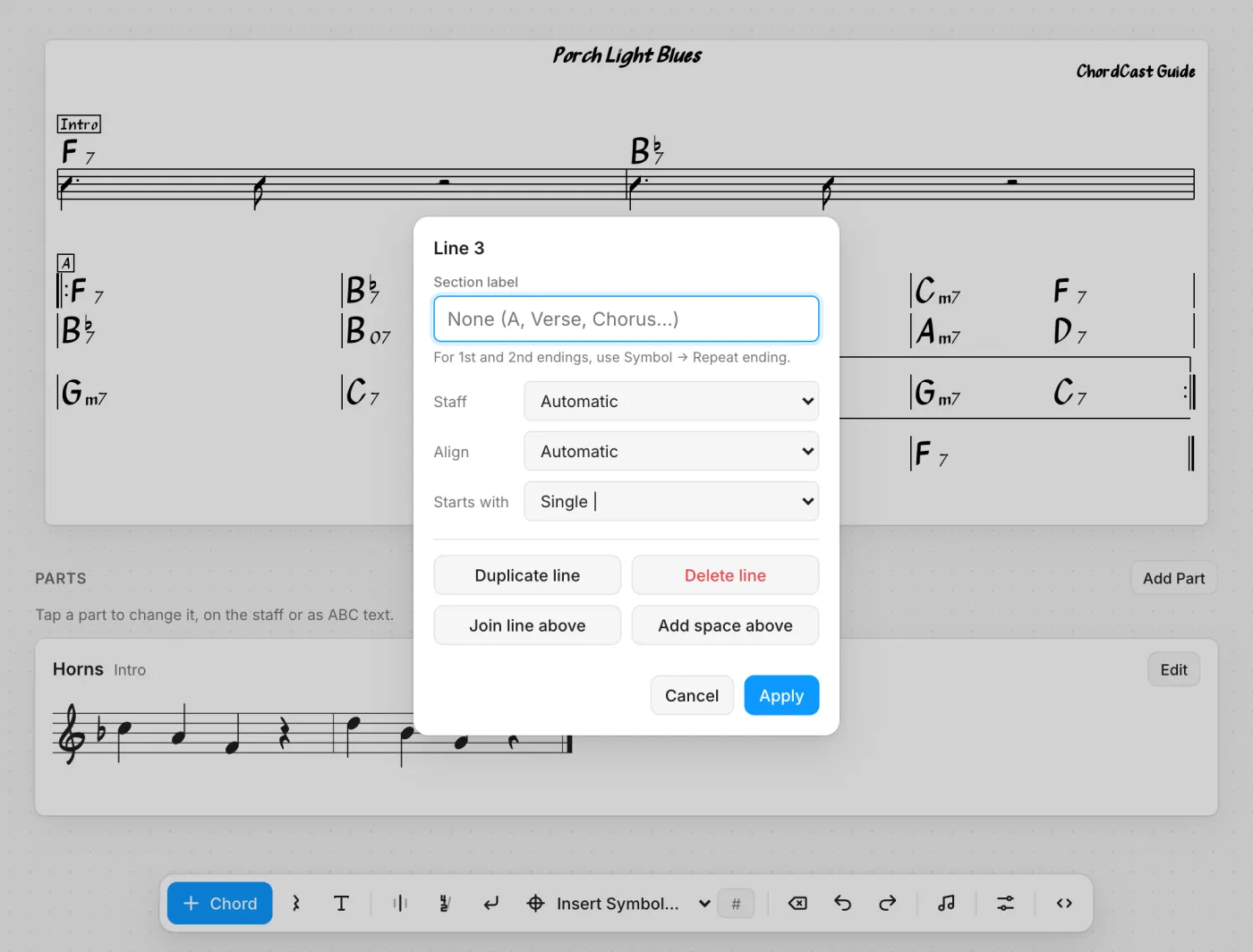
Toca el pequeño tirador ≡ a la izquierda de la segunda línea (en un ordenador, pasa el puntero por la línea para verlo). Escribe
Ben Nombre de sección y toca Aplicar.El mismo cuadro duplica o elimina una línea o una sección entera, muestra u oculta el pentagrama y alinea una línea corta. Arrastra el tirador ≡ para mover una línea, o una sección entera.
-
Abre Insertar símbolo… (⊕ en la barra de herramientas) y elige Coda o Casilla de repetición (1.ª, 2.ª…). Luego toca un sitio resaltado.
La lista también tiene To Coda, Segno, D.S. y D.C. (al Coda, al Fine), Fine, los simile y un silencio de varios compases. La casilla # de al lado numera una segunda coda o una segunda casilla.
-
Toca Ajustes de la partitura (los deslizadores cerca del final de la barra de herramientas) o el título de la partitura. Escribe
120en Tempo, o toca Marcar a tempo unas cuantas veces, y toca Guardar.El mismo cuadro tiene el título, el subtítulo, el artista, la tonalidad, el estilo y las repeticiones. Si cambias la tonalidad, te ofrece mover los acordes con ella. En las apps, un tempo activa el punto de tempo.
-
Arrastra un acorde a otro compás. Luego toca Deshacer (↶) y Rehacer (↷) en la barra de herramientas.
-
Toca ‹› (Editar como texto) al final de la barra de herramientas. Abajo verás como texto la partitura que acabas de hacer.
El editor en directo no se ha cargado aquí. Funciona en chordcast.app o en la app.
La partitura como texto
El editor visual, herramienta a herramienta
La barra de herramientas de abajo, de izquierda a derecha:
| Herramienta | Qué hace |
|---|---|
| + Acorde | Elige un sitio y escribe el acorde. Añade una duración como C:4 para darle ritmo. |
| Silencio | Elige un sitio para un silencio; su duración se fija igual. |
| Texto | Una nota o indicación, encima de los acordes o a su altura («Solo batería», «Entran los vientos»). |
| Barra de compás | Parte un compás en dos. |
| Indicación de compás | Elige el compás donde cambia el metro y escríbelo, como 3/4. |
| Línea nueva | Corta una línea en una barra de compás o añade una línea vacía. |
| Insertar símbolo… | Coda, To Coda, Segno, D.S. y D.C. (al Coda, al Fine), Fine, casillas de repetición, simile, silencios de varios compases. |
| Borrar | Elige un sitio; se borra lo que tiene justo antes. |
| Deshacer, Rehacer | Retrocede y avanza por tus cambios. |
| Partes (♫) | Líneas de melodía, vientos y riffs en notación ABC, que se muestran bajo la partitura (partes de melodía). |
| Ajustes de la partitura | Título, subtítulo, artista, tonalidad, estilo, tempo y repeticiones. |
| ‹› | Pasa al editor de texto. |
En la propia partitura: toca un acorde para editarlo, su ritmo, una nota encima o una letra debajo; arrastra un acorde para moverlo. Toca una barra de compás para las repeticiones, para añadir o borrar compases y para empezar o unir líneas. Toca el título para los ajustes de la partitura. Usa el tirador ≡ junto a una línea para sus opciones, o arrástralo para mover la línea.
Guardar
- En tu propia biblioteca, toca Guardar (⌘S en un Mac). Si sales con cambios sin guardar, ChordCast te pregunta: Guardar y volver, Descartar cambios o Cancelar. Si la app se cierra a mitad de una edición, tu borrador vuelve la próxima vez que abras el editor («Se recuperó un borrador sin guardar»).
- En una setlist compartida en la nube, los cambios se guardan mientras escribes (Guardando…, Guardado), y tocas Listo cuando terminas. Los cambios que alguien de la banda haga en la misma partitura se integran en los tuyos.
- Si un cambio dejara una partitura que no se puede dibujar, el editor visual lo rechaza y te dice por qué. Una partitura que no se puede dibujar se abre en el editor de texto, y Pasar al editor visual espera hasta que esté corregida.
Tutorial: el editor de texto y cómo cambiar muchos acordes a la vez
Algunos cambios son mucho más rápidos como texto: cambiar el mismo acorde en todos los sitios donde aparece, pegar una partitura entera, copiar una sección y cambiarle dos acordes, o escribir una serie de ritmos. En un Mac y en la app web, el editor de texto es un editor de código completo, con la edición multicursor que usan los programadores. Los pasos de abajo usan ese mismo editor, con una vista previa en directo debajo.
Los atajos se muestran para Mac. En Windows y Linux, usa Ctrl en lugar de ⌘ y Alt en lugar de ⌥. Necesitan un teclado y funcionan en ChordCast para Mac y en la app web; los editores de texto de iPhone, iPad y Android no los tienen.
-
Haz doble clic en cualquier
Bb7para seleccionarlo. Pulsa ⌘D tres veces: cada pulsación añade el siguienteBb7a la selección, con su propio cursor. Ahora escribeBb9. Los cuatro cambian a la vez.⇧⌘L selecciona todas las coincidencias de una vez. ¿Has pulsado ⌘D una vez de más? ⌘U deshace la última; ⌘K ⌘D se salta una coincidencia. Esc vuelve a un solo cursor.
-
En el primer compás, cambia
F7porF7:4. F7:8 r:2: una negra con puntillo, una corchea y un silencio de blanca. La vista previa lo dibuja en un pentagrama.:1:2:4:8:16son las duraciones,.añade un puntillo,~la liga a la siguiente yres un silencio. Más en la referencia. -
Haz clic en cualquier punto de la última línea y pulsa ⇧⌥↓. La línea se copia debajo de sí misma. Cambia un acorde de la copia.
⌥↑ y ⌥↓ suben o bajan una línea; ⇧⌘K la borra.
-
Pulsa ⌥⌘F (Ctrl+H en Windows). Busca
F7, reemplázalo porF9y elige Reemplazar todo.Los botones
Aayabdel cuadro de búsqueda distinguen mayúsculas y buscan solo palabras completas, para queF7no atrapeF7sus.
Cuándo recurrir al editor de texto
- Cambiar un acorde en todas partes: ⌘D o ⇧⌘L, como arriba, o buscar y reemplazar.
- Copiar una sección y cambiar un compás o dos: selecciona las líneas, copia, pega y edita.
- Escribir una partitura larga desde un papel:
| Dm7 | G7 | CM7 | ./. |se escribe antes de lo que se toca. - Pegar una partitura que alguien de la banda te ha mandado como texto.
- Ritmos en muchos compases: escribe
:4,:8y las ligaduras directamente. - Arreglar una partitura que no se dibuja: el editor de texto marca la línea del problema («Línea 7: A un nombre de sección le falta el ] de cierre (por ejemplo [Estribillo]).»).
Todo lo que puede llevar el texto está en la referencia del texto de las partituras.