
Guía de usuario · Tocar el set
Preparar una setlist y tocarla en el escenario
Una setlist es el orden en que vas a tocar, con cada canción en la tonalidad en que la vas a tocar. En el escenario, ChordCast muestra una partitura cada vez, tan grande como permita la pantalla. Avanzas por el set deslizando, tocando la pantalla o con una tecla de flecha.
Preparar una setlist
- Toca Nueva setlist en Setlists (en la pantalla de inicio del iPhone, o en la barra lateral en iPad y Mac) y ponle un nombre.
- Toca Añadir canciones. Busca y toca las canciones en el orden en que las vas a tocar: cada una recibe un número. Toca Añadir.
- Para cambiar el orden, toca Editar y arrastra (iPhone y iPad), arrastra las filas directamente (Mac) o usa los tiradores (Android).
También puedes añadir una canción desde la biblioteca: mantenla pulsada y elige Añadir a una setlist o Nueva setlist con esta canción. Para sacar una, deslízala y toca Quitar.
La tonalidad de cada canción
Mantén pulsada una canción de la setlist (clic derecho en un Mac) para fijar su tonalidad en este set: Medio tono arriba, Medio tono abajo, las Alteraciones (Auto, ♭ Bemoles o ♯ Sostenidos) o Como está escrita. La setlist muestra la tonalidad de cada canción y cuánto se ha movido. En una setlist compartida o de la banda, la tonalidad es la de la banda, así que le llega a todos.
El menú Más (⋯) de la setlist tiene Añadir canciones…, Renombrar…, Duplicar, Eliminar setlist… (las canciones se quedan en tu biblioteca) y las dos formas de compartirla: Compartir con la banda por Bluetooth y Compartir en la nube… con un enlace.
Tocar el set
Toca Tocar desde el principio (el botón ▶) para abrir la primera canción, o toca cualquier canción para empezar por ahí. Una partitura abierta desde una setlist sabe qué lugar ocupa en el set.
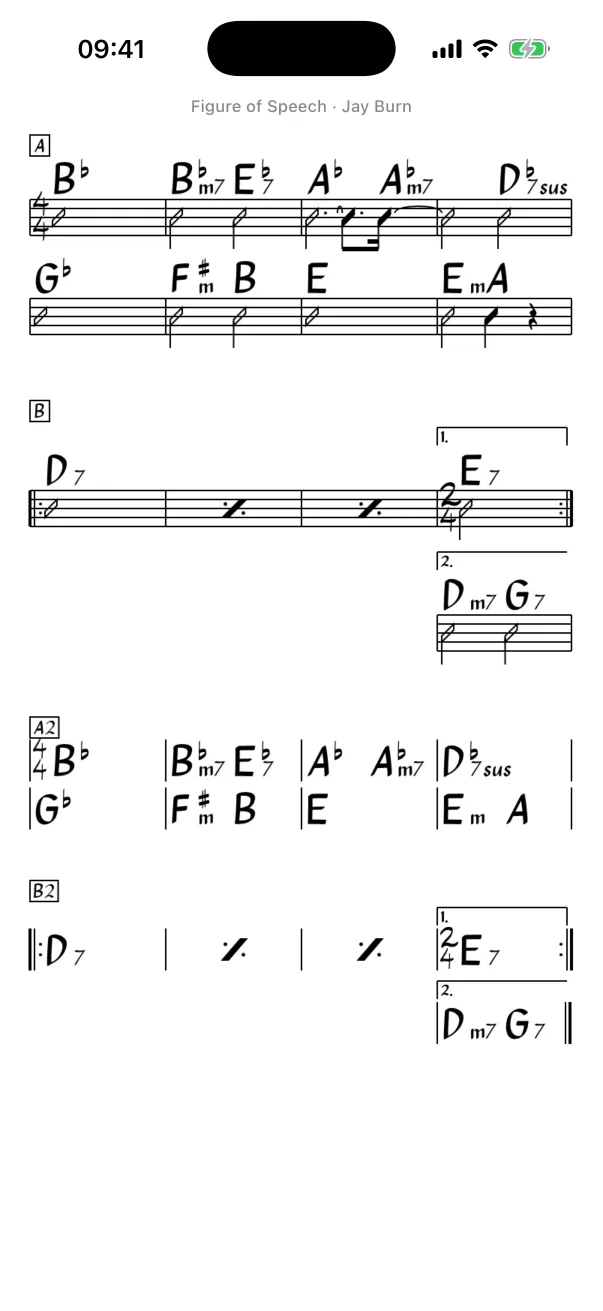
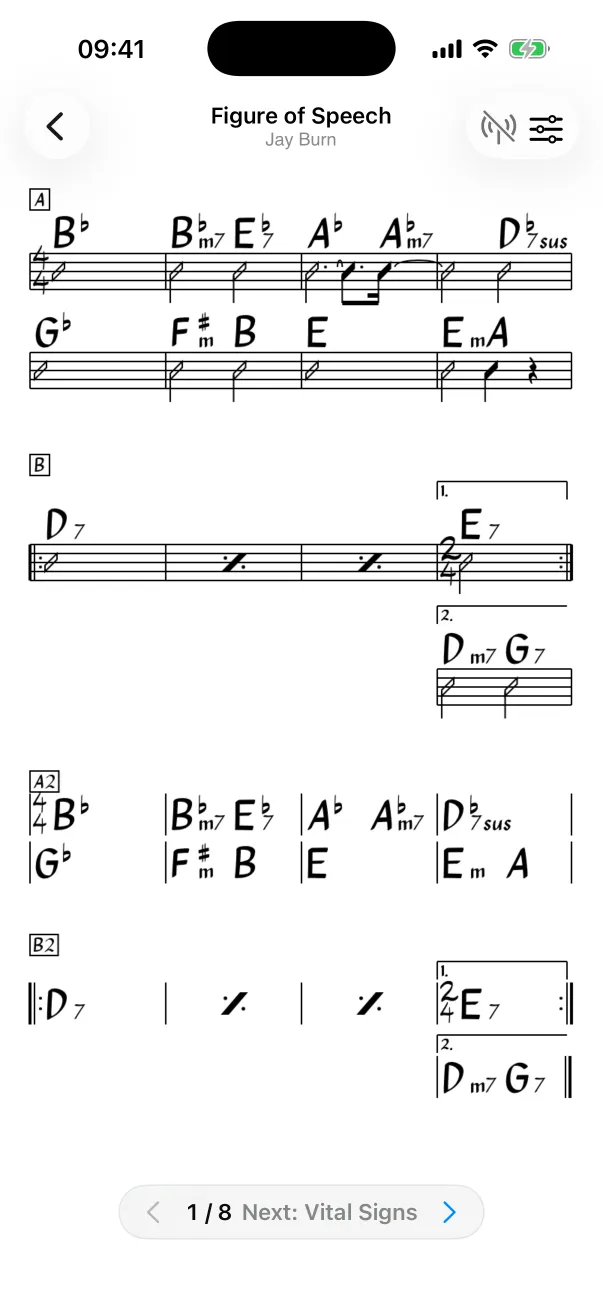
Partituras a pantalla completa en iPhone
En un iPhone, la partitura se abre a pantalla completa: sin barra de herramientas ni barra de estado, solo una pequeña línea arriba con el título y el artista. Toca la partitura para que vuelvan las barras (Atrás, los controles de la partitura, la píldora de la setlist) y vuelve a tocar para ocultarlas. Los móviles Android funcionan igual. En un iPad, un Mac y una tablet Android, la partitura siempre tiene su barra de herramientas y ocupa el resto de la pantalla.
Pasar de una canción a otra
- Desliza a la izquierda o a la derecha sobre la partitura para ir a la canción siguiente o anterior (iPhone, iPad y Android). En un móvil, deslizar entre canciones funciona con la partitura a pantalla completa; con las barras visibles, deslizar hacia un lado vuelve Atrás.
- La píldora de la parte inferior de la partitura muestra dónde estás («1 / 8»), con los botones ‹ y ›, y el nombre de la canción siguiente cuando cabe. Aparece cuando abres la partitura desde una setlist; en iPhone, toca la partitura para verla. En Android es una barra con los títulos de la canción anterior y la siguiente.
- Teclas de flecha: ← y → van a la canción anterior y a la siguiente en un Mac, y en un iPad o iPhone con teclado. E abre la partitura en el editor.
Al deslizar recorres la setlist desde la que abriste la partitura. Una partitura abierta desde la biblioteca recorre la biblioteca en el orden de su lista. Cuando eres el líder de una banda, cada paso que das llega también a la pantalla de todos los que te siguen.
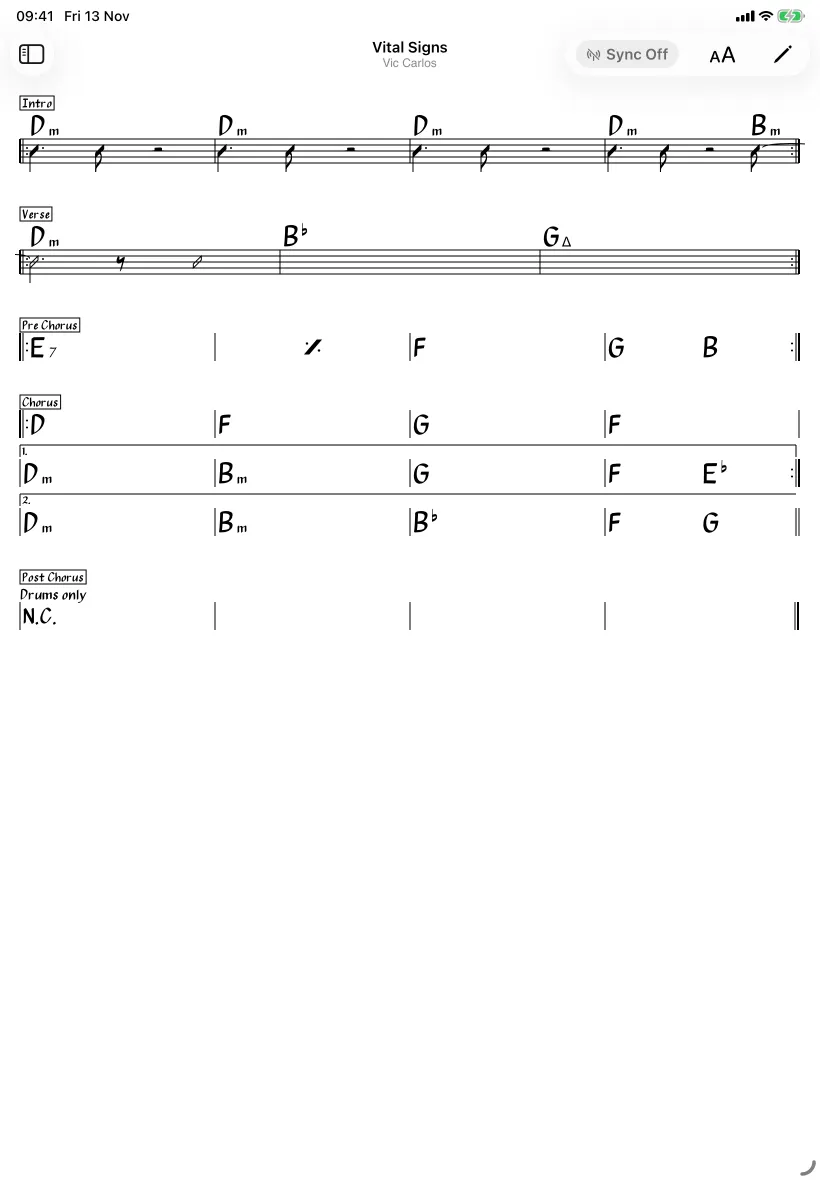
El punto de tempo
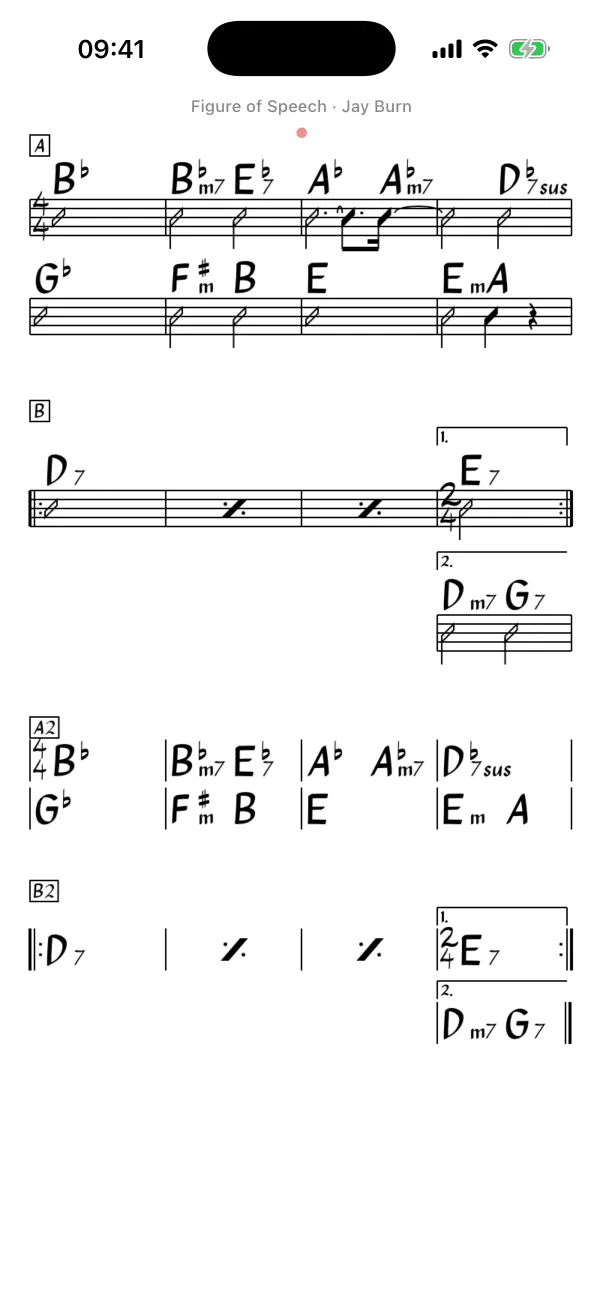
Marcar una canción al tempo justo cuesta después de un tema fuerte. Cuando se abre una canción con tempo, un pequeño punto rojo en la parte superior de la partitura parpadea su pulso dieciséis veces, un poco más grande en el primer tiempo de cada compás, y luego desaparece. Es silencioso, así que te lo dice solo a ti, no a la sala. Toca el punto para quitarlo antes.
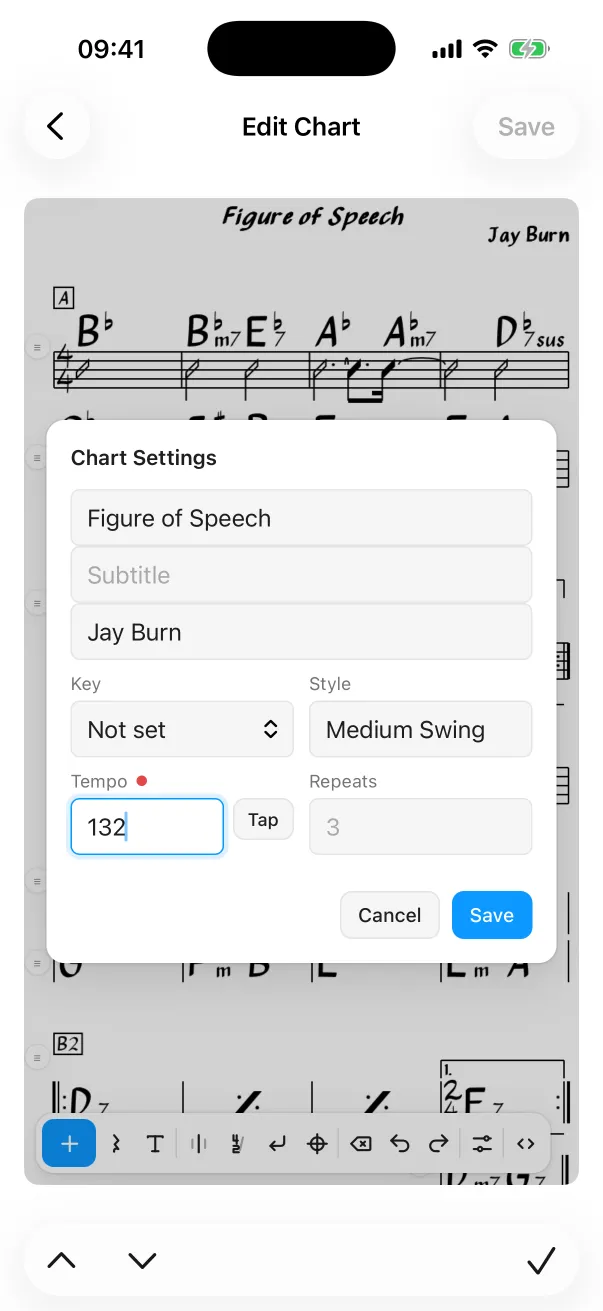
- Una canción tiene tempo cuando su partitura lo tiene: en el editor, abre Ajustes de la partitura y escribe los pulsos por minuto, o toca Marcar al ritmo de la música. Un punto junto a Tempo parpadea lo que has fijado. En el texto de la partitura es la línea
%TEMPO(referencia). - Las canciones importadas de iReal Pro traen su tempo.
- Cuenta en el compás de la canción, así que un vals parpadea de tres en tres.
- Desactívalo en Ajustes → Partituras → Punto de tempo. Está en iPhone, iPad, Mac y Android.
Tonalidad y zoom
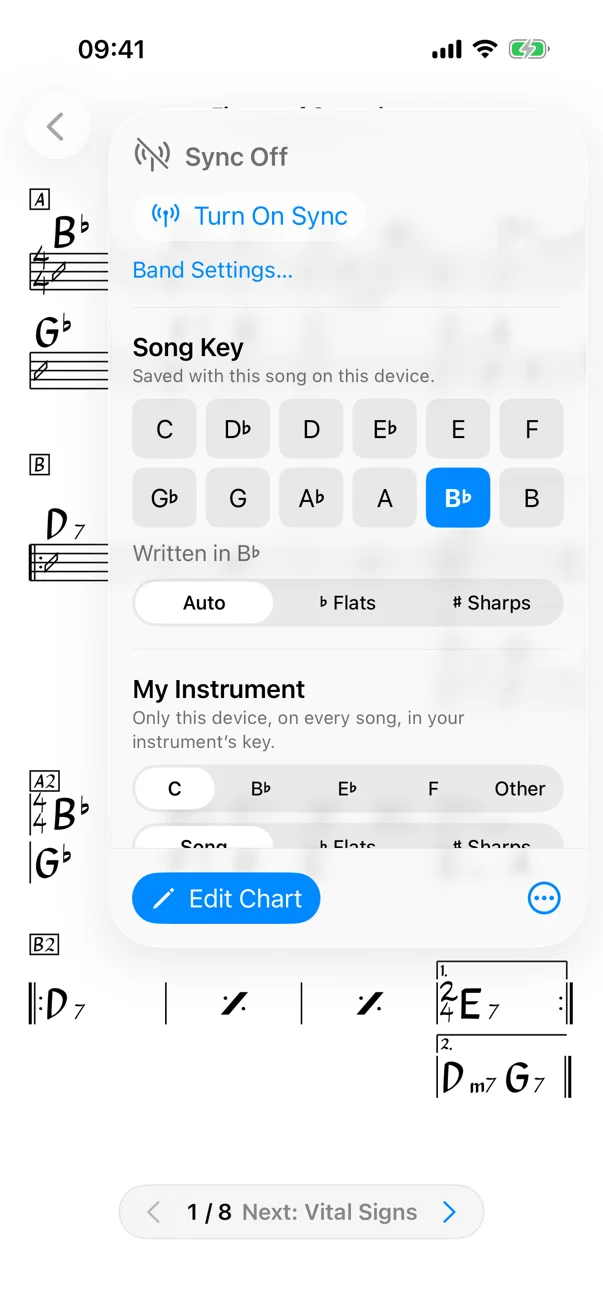
En un iPhone, el botón de arriba a la derecha de una partitura abre sus controles; en un iPad o un Mac es Tonalidad y zoom en la barra de herramientas (muestra el transporte, como «+3», cuando has cambiado la tonalidad).
- Tonalidad de la canción muestra las doce tonalidades, como iReal Pro: toca la que quieras. La tonalidad en la que está escrita aparece remarcada. Las alteraciones pueden ser ♭, ♯ o Auto. En una setlist compartida o de la banda, cambia la tonalidad para todos.
- Mi instrumento es para instrumentos transpositores: Do, Si♭, Mi♭ o Fa (Otro para cualquier otro transporte, en semitonos). Se aplica a todas las canciones, solo en este dispositivo. Ves la tonalidad de la banda, movida para tu instrumento.
- Zoom del 70 % al 180 %.
- Restablecer los míos devuelve tu instrumento, tus alteraciones y tu zoom a como estaban.
Leer con comodidad
- Las partituras se ajustan al ancho de la pantalla y se dividen en páginas que encajan al desplazarte. Mientras queda más abajo, una pequeña píldora muestra el número de página; tócala para ir a la siguiente.
- El modo oscuro invierte la partitura a claro sobre oscuro, siguiendo a tu dispositivo.
- La pantalla se mantiene encendida mientras se muestra una partitura.
Siguiente: pon a toda la banda en la misma partitura por Bluetooth.